這篇是「推薦給專業個人與創作者、SOHO、小微型公司與數位化家庭資料儲存應用組合👉SEAGATE IronWolf Pro 30TB硬碟+ASUSTOR AS6702T V2 NAS」的開箱評測,還特別加入NETGEAR Orbi RBE373 Wi-Fi 7無線網路環境實測。建置可靠易用高速無線傳輸存取應用架構,解決急速增加網路集中儲存備份與分享等需求,實測WiFi 7無線+Multi-Gig 2.5G有線網路混合環境效能。還有簡單有效的資安防駭、資料安全保護機制,這對想將AI或雲端資料落地應用與備份更為重要👈這樣的安全顧慮還有建置難易度與管理相信也讓許多人頭痛。針對這樣需求使用者,華芸 ASUStor NAS 在今年 LOCKERSTOR 2 Gen2+ 專業儲備雲AS67系列上市時同步推出 ADM 5.x 特別強化一系列資安防駭、資料安全保護功能,更領先同業率先導入通過美國 NIST 認證的後量子密碼 (PQC) 加密機制,確保儲存於 ASUSTOR NAS 的資料能抵禦未來量子電腦的威脅。
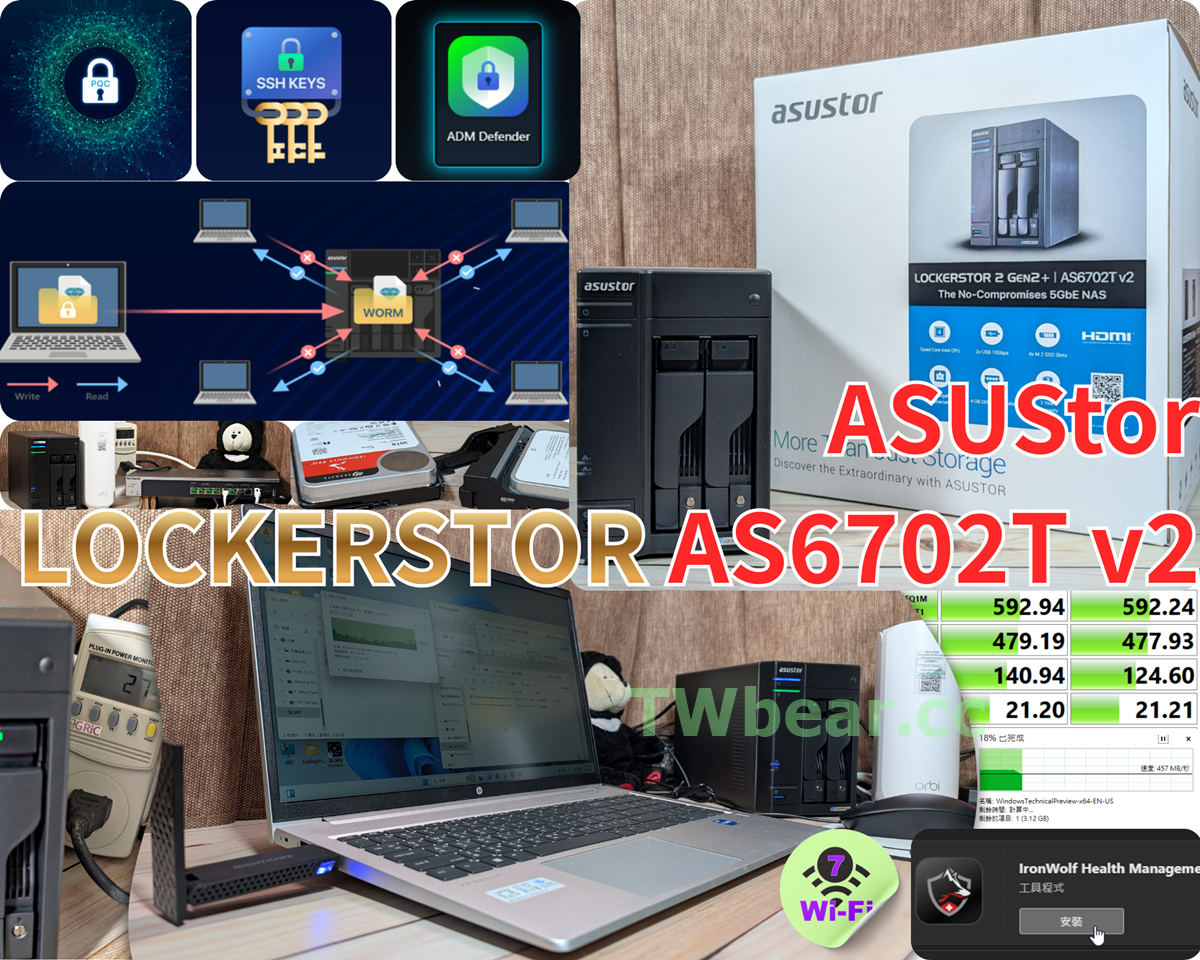
圖 R01只要AI與數位狂潮趨勢不變,在公司場域或數位家庭建立”大容量網路儲存”進行備份與分享是必然。
👉ASUStor 專業儲備雲 AS6702T v2開箱評測👈
開箱產品:ASUStor LOCKERSTOR 2 Gen2+ AS6702T v2 NAS
你應該知道的NAS選配原則與備份321法則(備份123)
這篇開箱主角是系列中價位最親民的AS6702T v2 一台 SATA 3*2 + M.2*4 具備2組Multi-Gig 5G多網速乙太網路埠的”迷你體積”NAS,那為何搭配的是”目前市售最大容量30TB NAS硬碟”?
原因很簡單:通常一般人會對系列中規格或配備最低的機種擔憂它的支援性或效能表現也會是系列中最低,而台灣熊也好奇這樣的搭配在實測的時候能否展現實力,畢竟2 BAY的NAS在磁碟陣列上沒有太多選擇,加上安全考量最安心的就是RAID 1,在這樣環境下兩顆SEAGATEST30000NT011 30TB硬碟🖱️可以發揮的實力有多少,相信有許多讀者跟熊熊一樣好奇;所以台灣熊有準備一台NETGEAR MS510TX多網速已太網路交換器🖱️、一台安裝多網速已太網路卡電腦,為大家來測出這組合的效能表現。
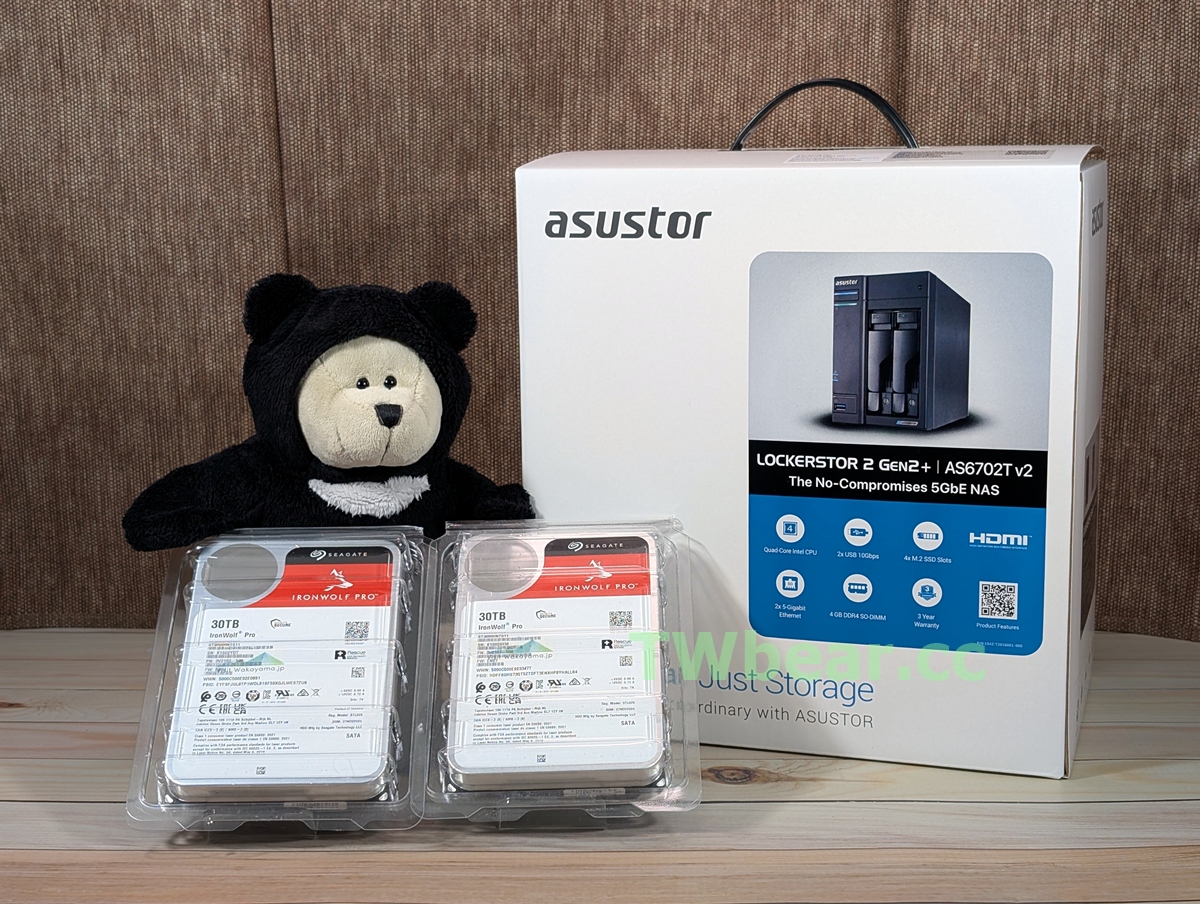
圖 R02 不是每個使用者都有大空間與多BAY數NAS的需求,是不是正在找”迷你體積超大儲存容量”組合應用效能實測數據來進行評估呢?那這篇就是你”必看”的文章咯!(蓋章)
另外是考慮使用者環境與需求及使用習慣暨合宜預算,基本上根據業界經歷與觀察身邊諸多專業使用者,不是每個使用者都有大空間與多BAY數NAS的需求,同時沒有大空間與多BAY數需求的人並不是就沒有大容量儲存需求。還有搭配”備份321法則🖱️”進行的各種備份儲存操作…說真的,一定要簡單易執行才有辦法達成!像台灣熊自己就很習慣採用” 一份PC內、一份NAS內、一份外接碟內”這樣好操作易管理之1+2+1的最基本多重備份配置。這樣方式最方便之處就是採購4顆相同容量硬碟,可以不同時間購買、購買不同品牌、也可以輪替式進行更新,這樣操作機制相信對許多沒有MIS也沒有專業資訊人員的小微型公司相當合用、完全沒有執行上的困難。
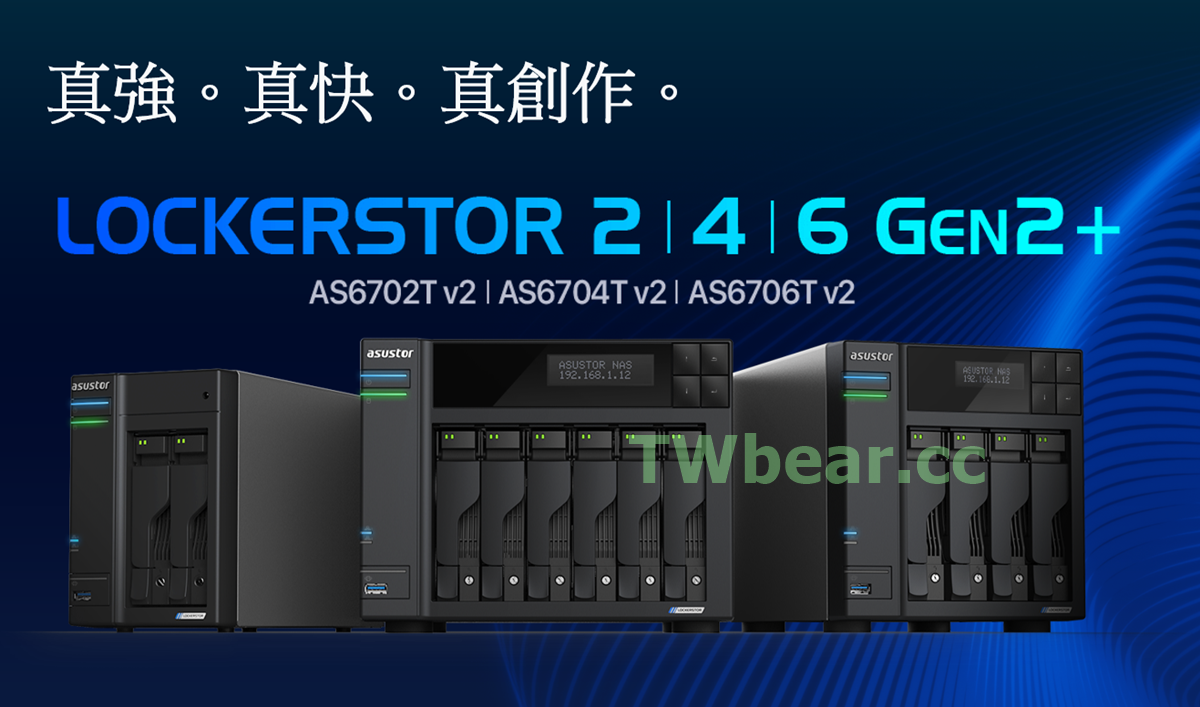
圖 R03 華芸今年上市專業儲備雲有AS6702T v2、AS6704T v2、AS6706T v2三款
除了台灣熊前面台灣熊的說明與舉例之外,想要建置更高網速例如5G、10G有線網路時就要選擇採用SSD來提升磁碟在NAS內的存取速度才能滿足,不然就要採用AS6704T v2、AS6706T v2等4 BAY(含)以上的機種、利用多磁碟磁碟陣列(例如RAID 5)來兼顧傳輸效能與資料安全,特別預期未來要升級使用10G網路埠的使用者,因為AS6704T v2、AS6706T v2還可以換裝10G網卡來擴充升級。
另外還有一種是想要利用ASUSTOR特有”MyArchive 冷備份技術🖱️”利用未使用之空槽,將其設定為獨立的硬碟來使用。
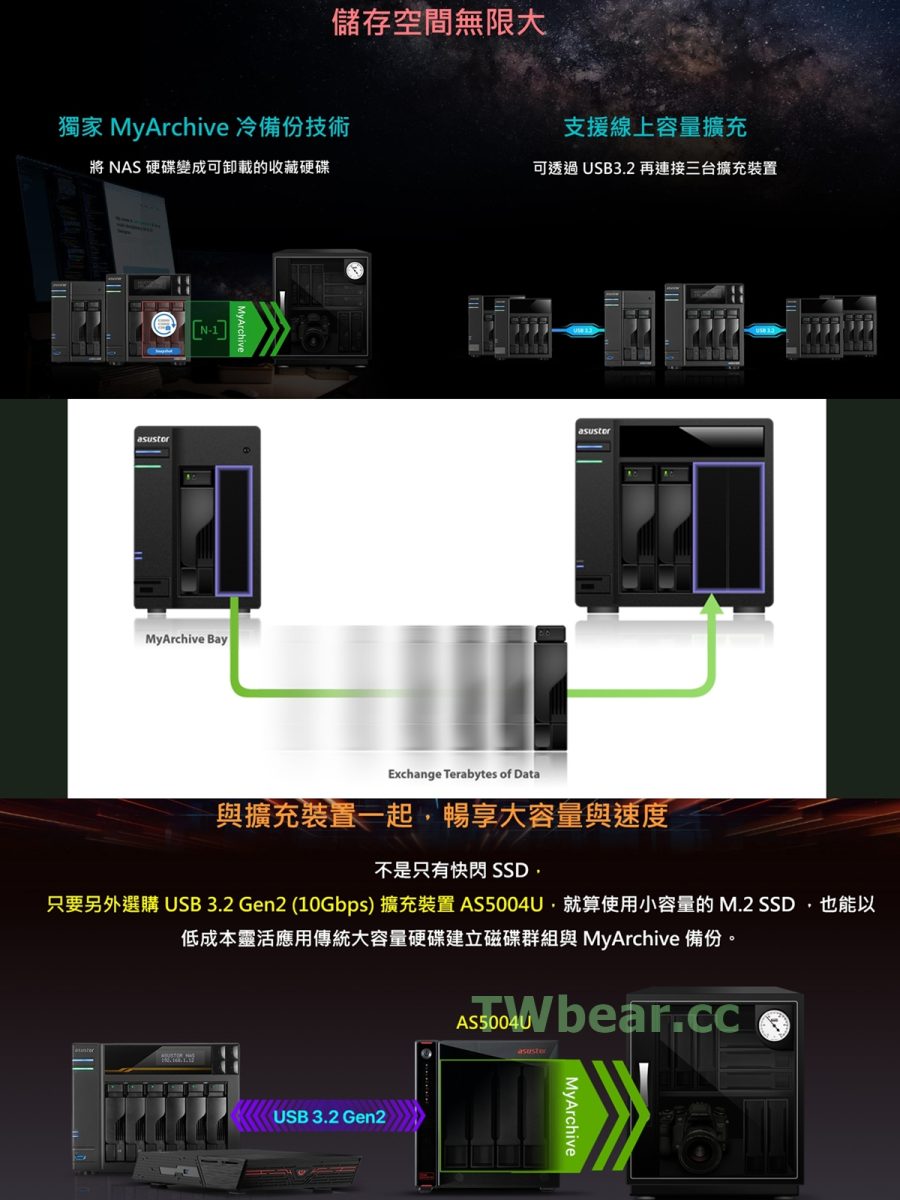
圖 R04 善用華芸”MyArchive 冷備份技術”不管是”再備份”或”分享硬碟資料”超方便(不只4、6 BAY可用,2 BAY也可以~就看你的需求)
例如將HDD 1與HDD 2進行RAID 1,HDD 3 / HDD 4設定為”MyArchive硬碟”用來”再”儲存RAID 1陣列磁碟的資料,這樣你就同時具有RAID 1的即時備份與”MyArchive硬碟”的”再備份”,這時候”MyArchive硬碟”還有一個好用的功能就是”分享”與”離線NAS”應用。之前在業界服務的時候,廣告製片商的客戶就經常將廣告影片或紀錄片存於硬碟送到後製廠商進行後製或是交貨給客戶,當時如果採用華芸NAS就能直接在一台NAS裡搞定,所以不只是用來備份、實體硬碟直接用外接硬碟盒/PC就可使用是另一種最簡單直覺地分享方式。如果是AS6706T v2就可以將HDD 1~4組RAID 5、HDD 5/HDD 6設為 ”MyArchive硬碟”,這樣就不一定要搭配SSD就能輕鬆達成資料高安全、高讀寫效能、再備份或分享的需求喔!
還有~還有~擔心採用AS6702T v2未來如有”儲存空間擴充需求”怎麼辦?請放心!華芸NAS有提供兩個解決方案:一是購買高BAY數NAS(如:AS6704T v2/AS6706T v2),可以將AS6702T v2無痛移置新的NAS上。二是更簡單也符合這次評測選配暨使用習慣,直接利用AS6702T v2上的USB 3.2 GEN2 10Gbps埠串接華芸AS5004U進行擴充;也就是說先上手用慣再擴充很OK喔! \^o^/
華芸 LOCKERSTOR 2 Gen2+ AS6702T v2開箱評測
之前的系列評測文章中提到對許多沒有MIS、沒有專業資訊人才的小微型公司與高度數位化智慧家庭,要兼顧資料安全與使用便利一直是個難題,還有不是只有大公司才有”高容量資料存儲需求”👈這議題也被華芸科技注意到,所以這專業儲備雲系列LOCKERSTOR 2 Gen2+包括2BAY、4BAY、6BAY機種很合理。加上前面提到華芸獨有的”MyArchive”技術、還有AS5004U串接擴充機制,讓體積迷你的2BAY NAS獲個人工作室與專業玩家愛用之外,更可以成為前述小微型公司、高度數位化智慧家庭、SOHO與創作者的NAS應用起手式首選!
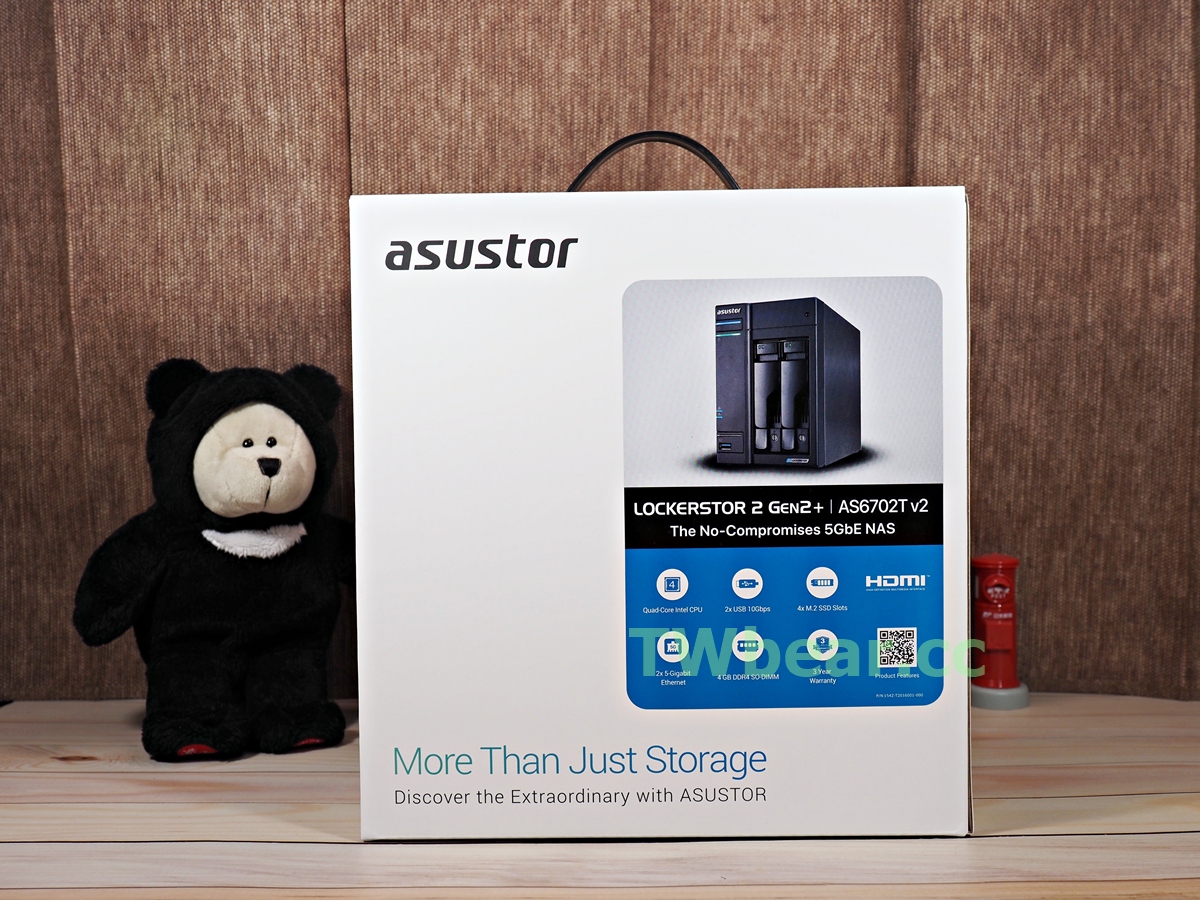
圖 R05 體積迷你的AS6702T v2提供2顆硬碟4支SSD與雙5G網路埠還可直接接與HDMI螢幕使用、便利與功能不容小覷
ASUStor 專業儲備雲 AS6702T v2規格資訊速覽
挑選NAS除了看硬體規格外,軟體功能與延伸的擴充性也相當重要!
硬體擴充與冷備份(含分享)應用前面已重點介紹,內部能支援M.2 SSD進行更高速存取應用、還有這次評測設定的”高儲存容量”需求實測,讀者當然也可以用兩顆30TB 組RAID 0來提升存取效能,但這裡考慮務實的應用環境必須兼顧的資料安全、屋戶內資料取存方便先決的「WiFi無線網路儲存與應用架構」,還有先前「SEAGATE IronWolf Pro 30TB硬碟」實測這組硬碟效能相當優異,與採用「NETGEAR orbi RBE373 雙頻 Wi-Fi 7 MESH」具備的無線暨有線網路頻寬環境,所以將這組硬碟採RAID 1磁碟陣列來搭配進行實測最符合主題!
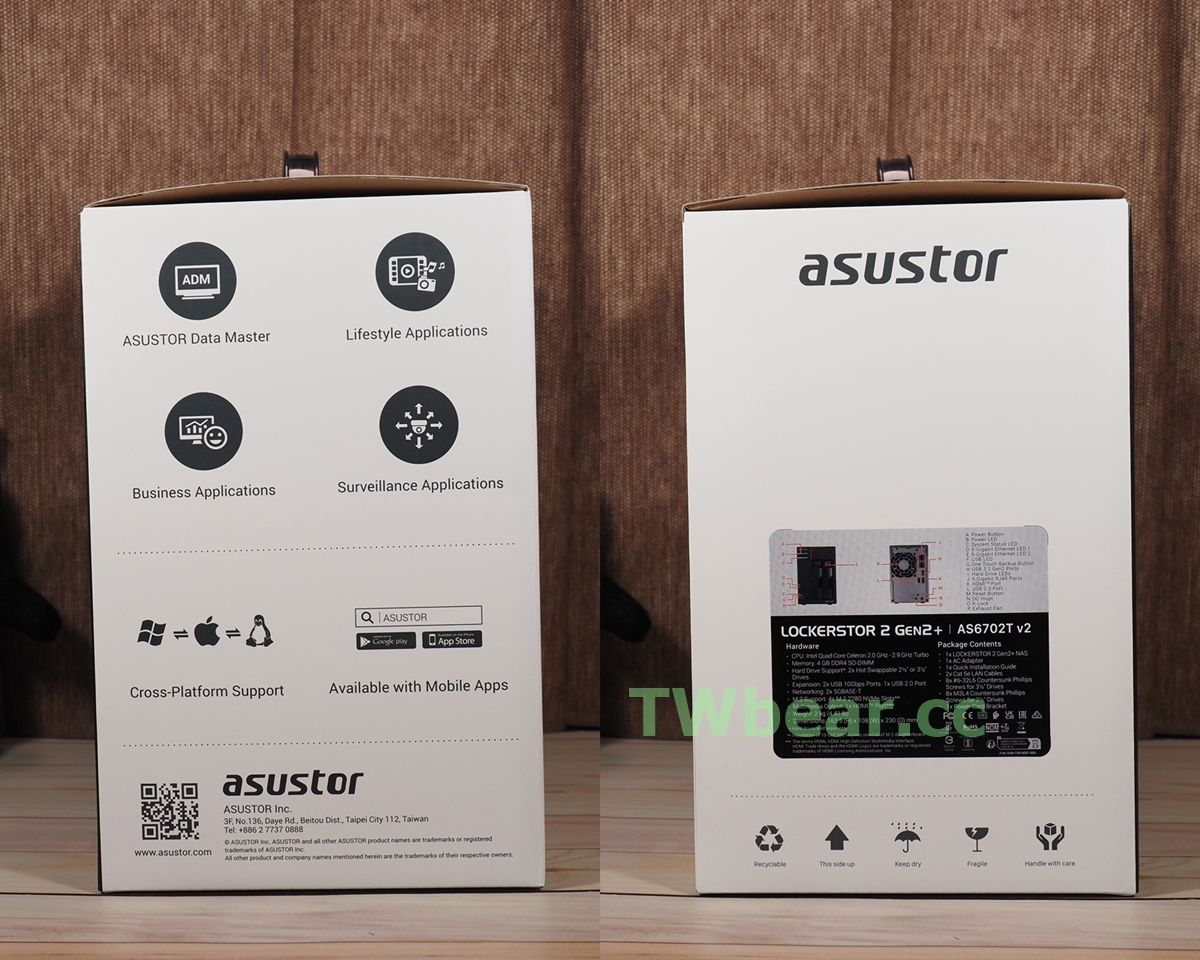
圖 R06 由商業、教育、安全監控錄影…等應用,發展到休閒娛樂影音各種生活應用👉NAS比你想像更好用~特別是結合可自由移動隨時存取的WiFi無線網路環境!
……說著說著差點又離題XD,主要是說除了硬體規格還有NAS作業系統(ADM)、延伸軟體應用(APP)…等各種管理與安全機制及應用,這些…真的很多~這裡絕對擺不下、官網也有個別詳細說明,所以在這就簡單重點規格摘要方便大家快速了解、ADM與各種安全機制就在後面的實測單元跟大家分享咯!
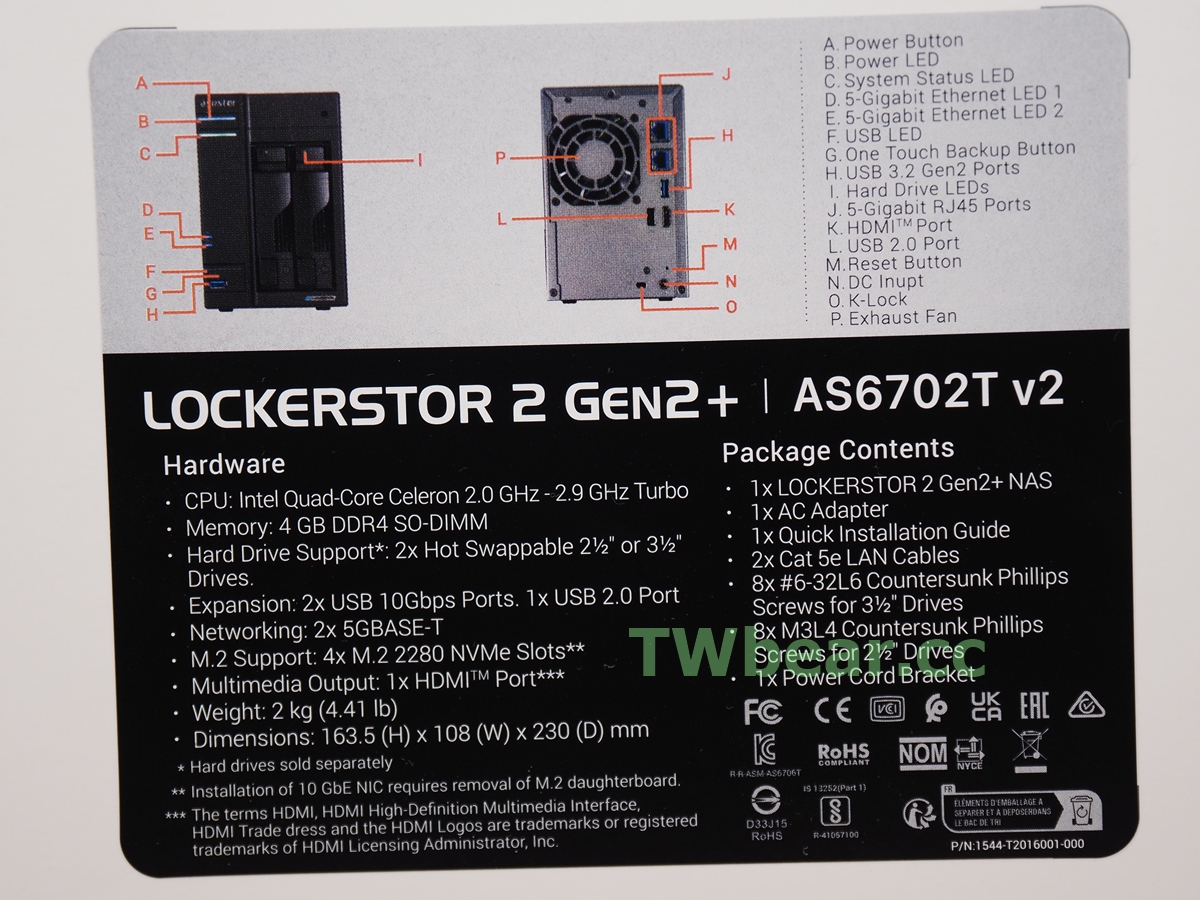
圖 R07 AS6702T v2外箱一目了然的硬體介面及主機規格與包裝內容清單
ASUStor AS6702T v2主要規格摘要:
⚫ CPU:Intel Celeron N5105 2.0 GHz ~ 2.9 GHz 四核心處理器🖱️
⚫ 記憶體:DDR4-2933 4 GB(可擴充,最大支援 16GB,8 GB x 2)
⚫ 快閃記憶體:8GB eMMC
⚫ 磁碟槽: 2 x ( 2.5”/3.5” SATA HDD/SSD )
⚫ M.2插槽:4 x M.2 PCIe(NVMe),支援 PCIe 3.0 SSD
⚫ 乙太網路埠:5G網路埠x2(支援 SMB 多重通道、相容2.5G/1G/100M)
⚫ 外接連接埠:2 x USB 10Gbps, 1 x USB 2.0, 1 x HDMI 2.0b
⚫ 相容硬碟類型:3.5″ 與 2.5″ SATA HDD、2.5″ SATA SSD、M.2 2280 NVMe SSD
⚫ 硬碟熱插拔支援:HDD支援、M.2不支援
⚫ 支援最大硬碟容量:60TB
⚫ 內接硬碟: EXT4 ,Btrfs、外接硬碟: FAT32, NTFS, EXT3, EXT4, HFS+, exFAT ,Btrfs
⚫ 支援硬體加密引擎與免螺絲 M.2 安裝設計
⚫ SATA 3支援磁碟陣列:RAID 0、RAID 1、Single、JBOD (支援Single to RAID 1組態遷移)
⚫ M.2支援磁碟陣列:RAID 0/1/5/6/10、Single、JBOD
⚫ 支援無痛系統轉移
⚫ 支援雙網路喚醒技術(區網 Wake on LAN 與遠端 Wake on WAN)
⚫ 電源供應器 / 變壓器 65W x1
⚫ 輸入電壓 100V to 240V AC
⚫ 大小和重量:163.5 (H) x 108 (W) x 230 (D) mm(高x寬x深)、重量2 Kg
⚫ 產品保固 3 年
⚫ 想了解更多功能應用可參考產品官方網頁:ASUStor LOCKERSTOR 2 Gen2+ AS6702T v2 NAS🖱️
ASUStor LOCKERSTOR 2 Gen2+ AS67系列參考價格:
上市建議售價為: AS6702T v2→14,999元、 AS6704T v2→19,999元、 AS6706T v2→26,999 元。
PS:華芸科技於學校NAS應用研討會時曾宣布👉不定期會舉辦舊換新優惠活動,而且不限品牌~所以不只華芸NAS的老用戶可以趁活動期間換新享受設備與功能更新~特別是網路埠還停留在1G舊機可以換5G甚至10G機種,更重要是舊機免收回~換句話就是可以安心繼續留用(當備用機或”再備份NAS”也很OK!),剛好想換NAS品牌用用看的人可以關注👉 FACEBOOK粉專:ASUSTOR Inc. 華芸科技🖱️注意相關優惠訊息!
開箱 ASUStor 專業儲備雲 AS6702T v2
華芸在三大NAS品牌中算是後起之秀,但確實在NAS這產品上有許多領先業界的想法,由NAS內在的ADM系統UI創新引領業界跟進,到領先導入Multi-Gig多網速乙太網路介面,接著更在相同機體大小下內建M.2 SSD+ SATA 3 HDD/SSD的混合規格儲存載體的NAS應用,而且SSD不是只能用作NAS加速快取使用~是能真正善用SSD的高速來組建磁碟陣列使用,讓需要高速讀寫存取效能的創作者、電競遊戲玩家與直播應用…等也能直接在NAS中剪接編輯存取~包括這體積小巧的AS6702T v2,雙5G乙太網路埠(透過SMB 多重通道最大可達10Gbps網路傳輸)、加上前面提到透過10G USB埠的AS5004U串接擴充機制、華芸獨有的”MyArchive”技術,實質有力的改變舊式2BAY、4BAY NAS的產品應用觀念,特別是這次體積小巧2BAY NAS 除了省空間、相對省電、還有便宜省錢好入手又不用擔憂未來資料量持續變大後的擴充性,除了適合空間環境受限識貨老手之外,相信更是許多想要用用看NAS新鮮人的好選擇。
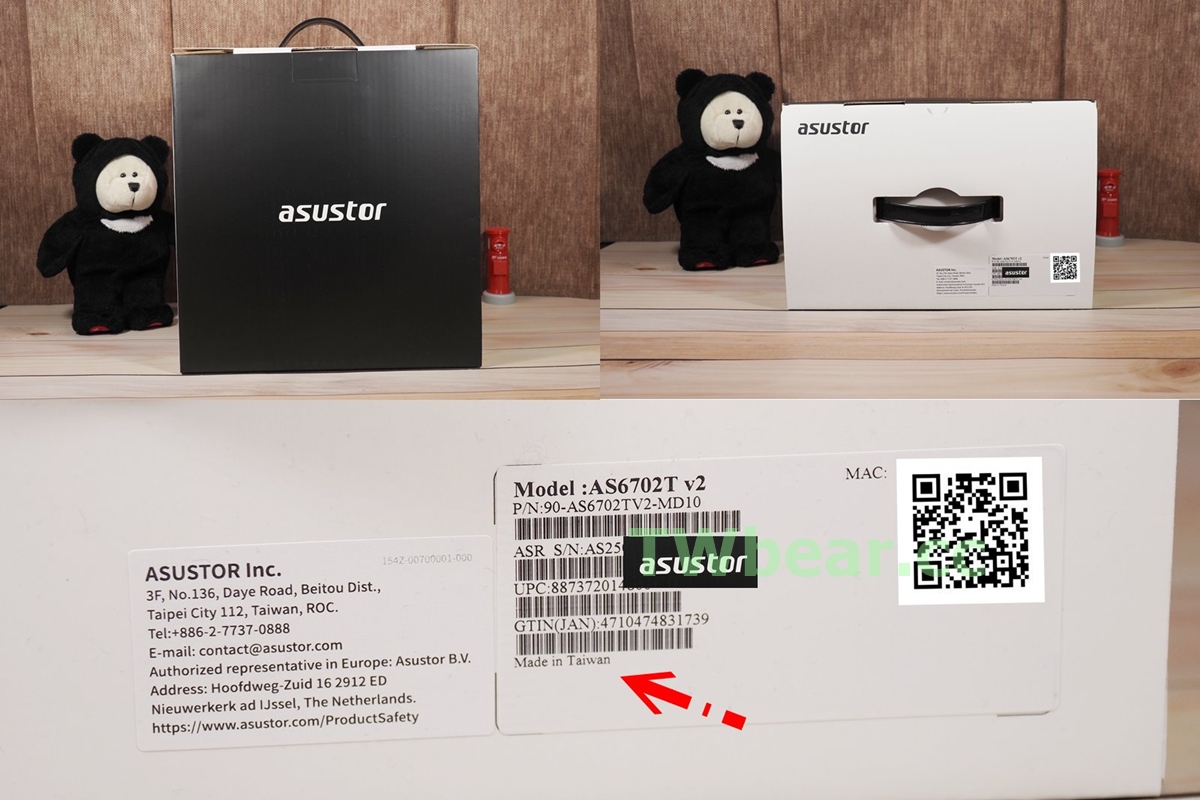
圖 R08 台灣品牌、台灣設計、台灣製造👉ASUSTOR NAS(華碩關係企業)
一打開華芸包裝首先印入眼簾的是配合智慧手持裝置便利的各種QRCODE,使用者無需手動輸入就能獲得”安裝設置教學”在內的各種資源。
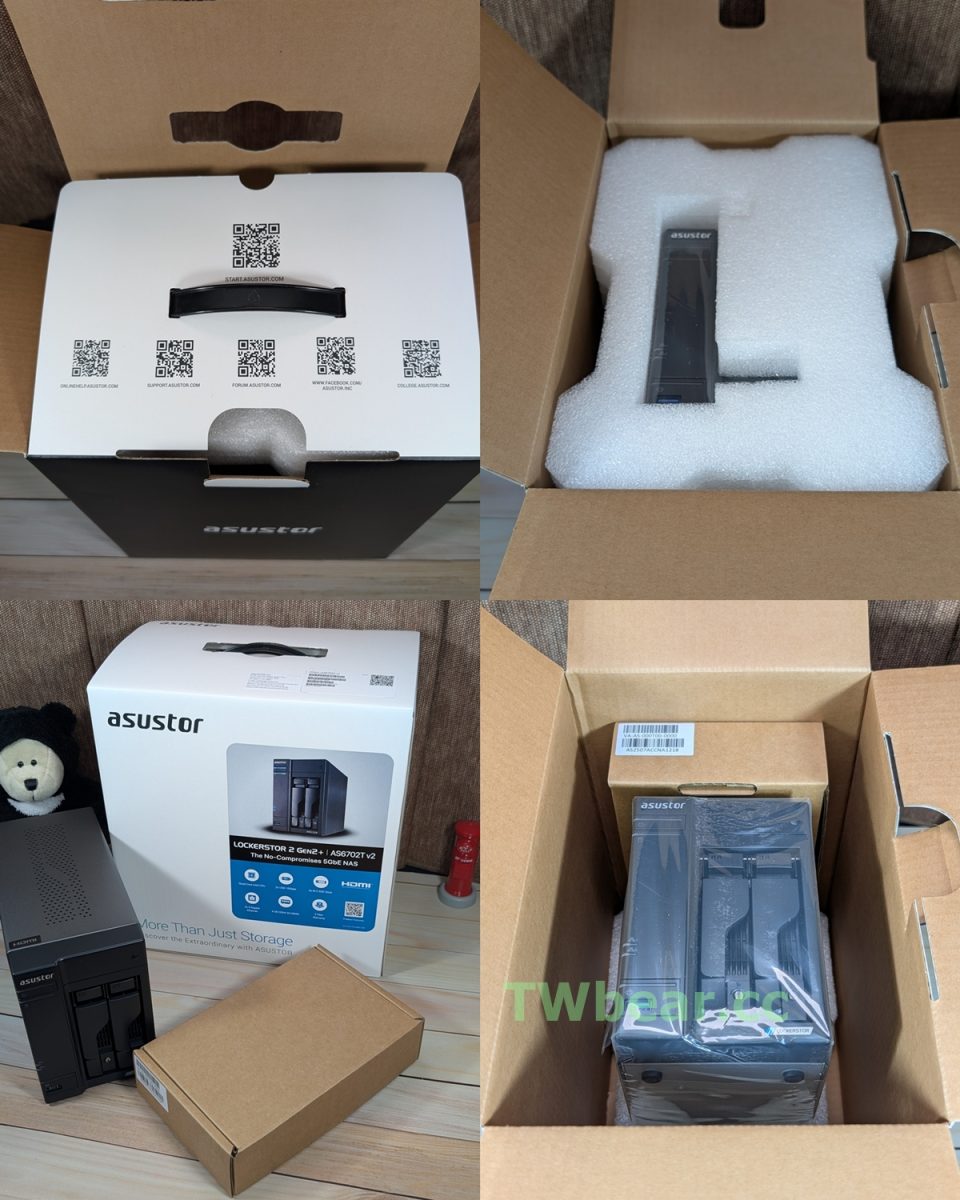
圖 R09 華芸一貫經典的包裝方式、包裝內主機與配件盒
不要問怎麼沒有附M.2 SSD的固定螺絲( ̄_, ̄ ),因為AS6702T v2的M.2安裝槽是採用免螺絲易安裝設計啦!\^o^/
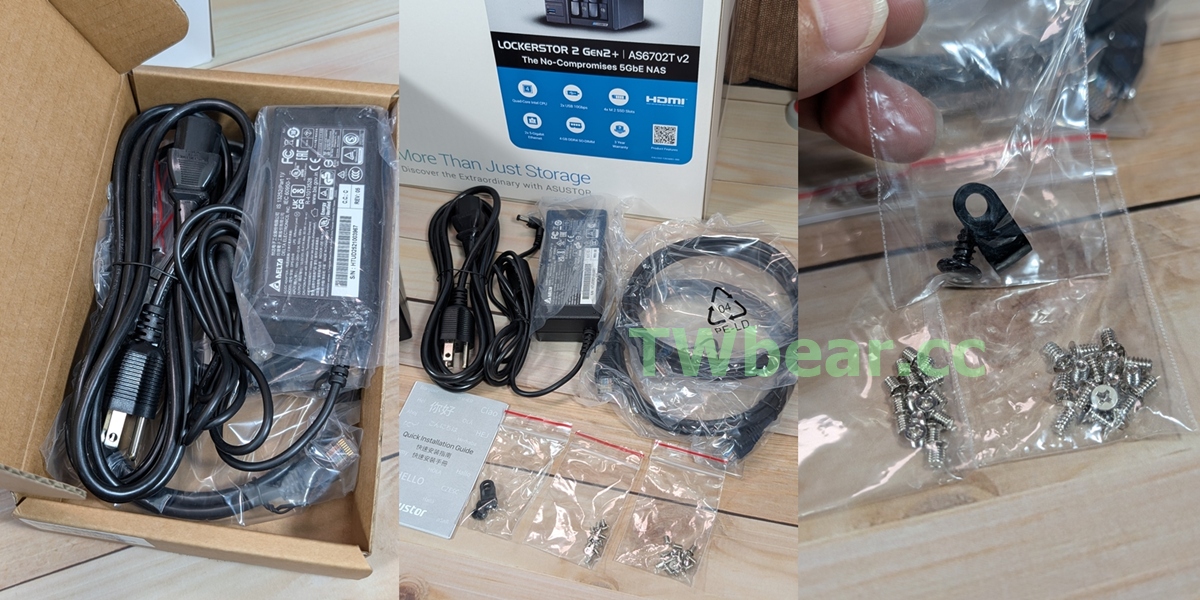
圖 R10 AS6702T v2採用外接式變壓器、貼心的附上2條網路線、2.5”/3.5”硬碟螺絲與線材固定螺絲組一應俱全!👍
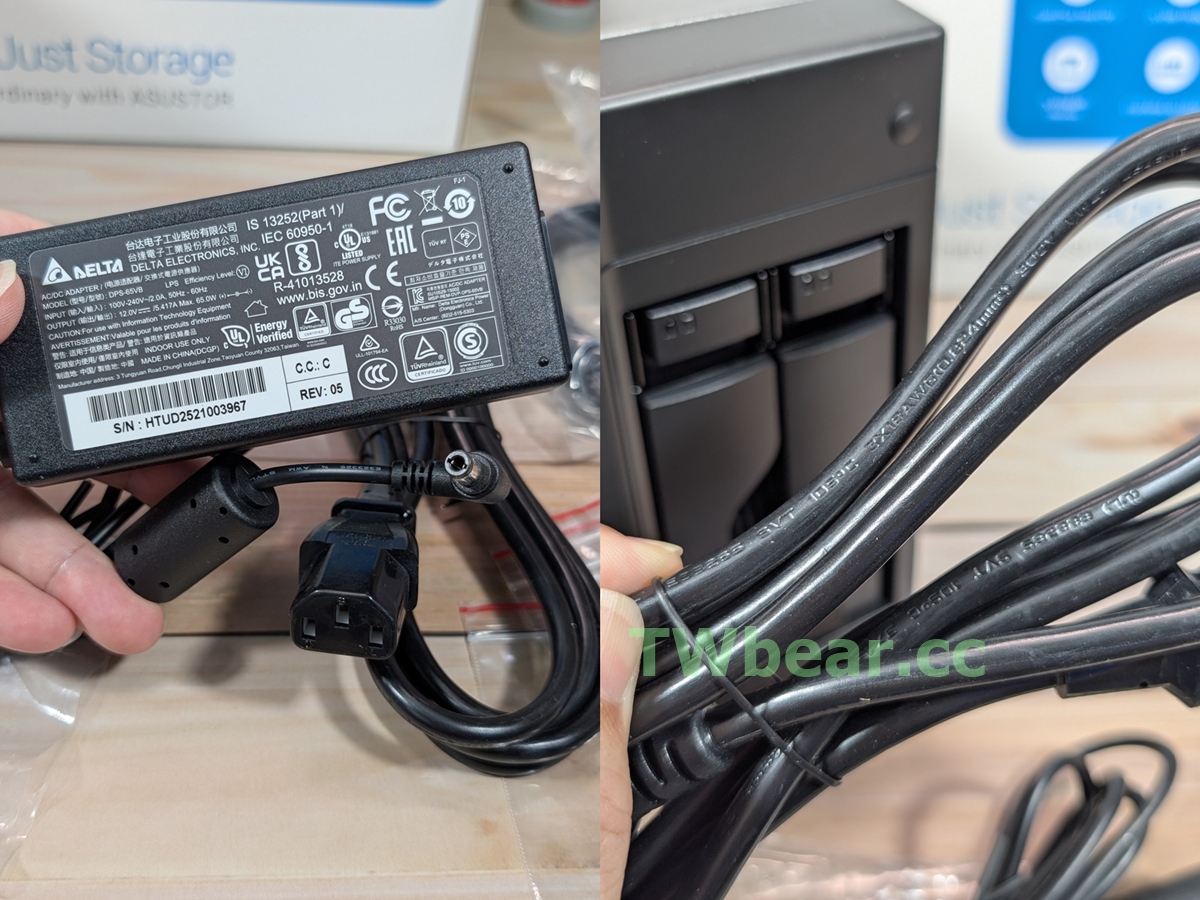
圖 R11 台達製造INPUT AC 100~240V/2.0A、OUTPUT DC 12V/5.4A 65W國際規格變壓器與安規認證耐高溫達105℃電源線。
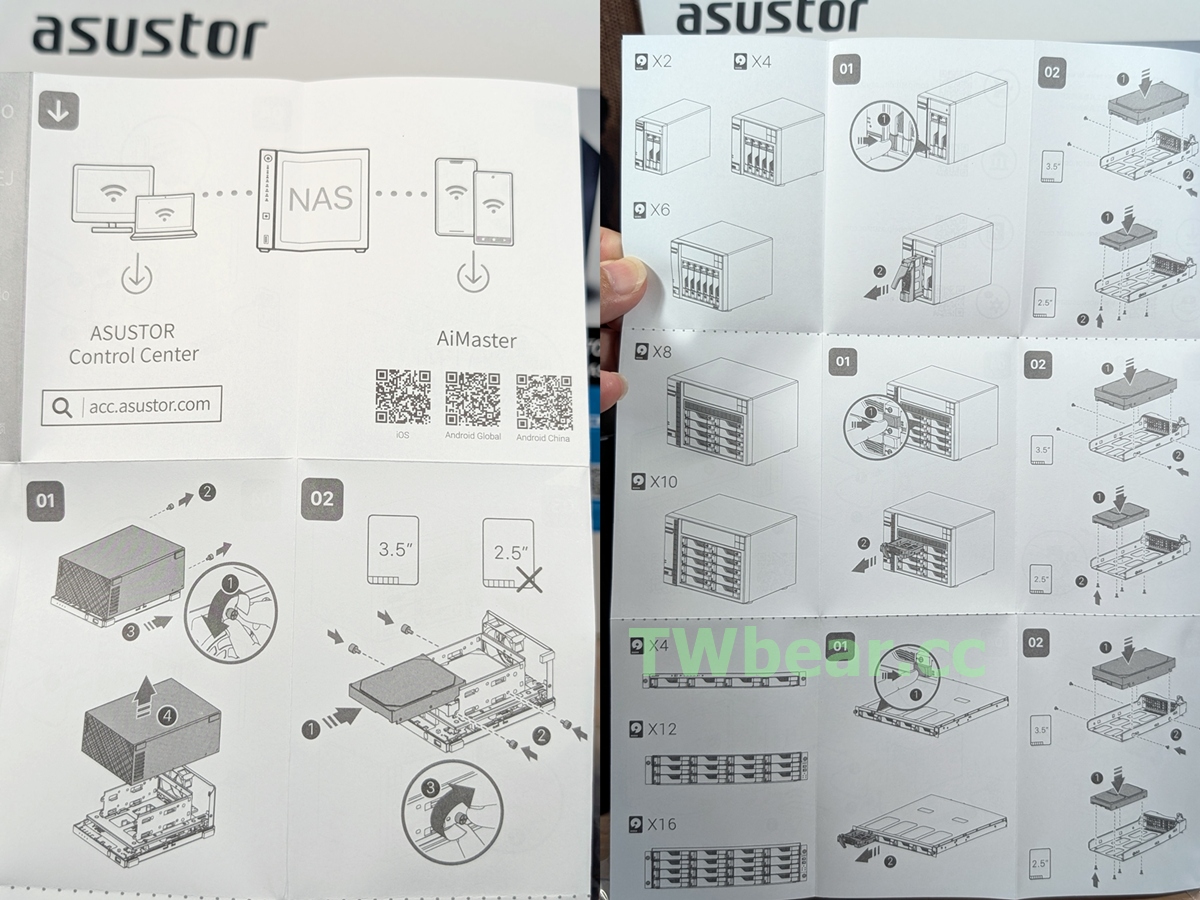
圖 R12 配件盒中這一份說明書簡單易懂包含硬體安裝與AUSUTOR Control Center資訊
華芸NAS支援多平台與多裝置安裝與管理機制,除了下載AUSUTOR Control Center(ACC)於Windows、MAC電腦進行設定啟用之外,還可以利用”AiMaster 行動裝置安裝精靈”用手機輕鬆搞定。
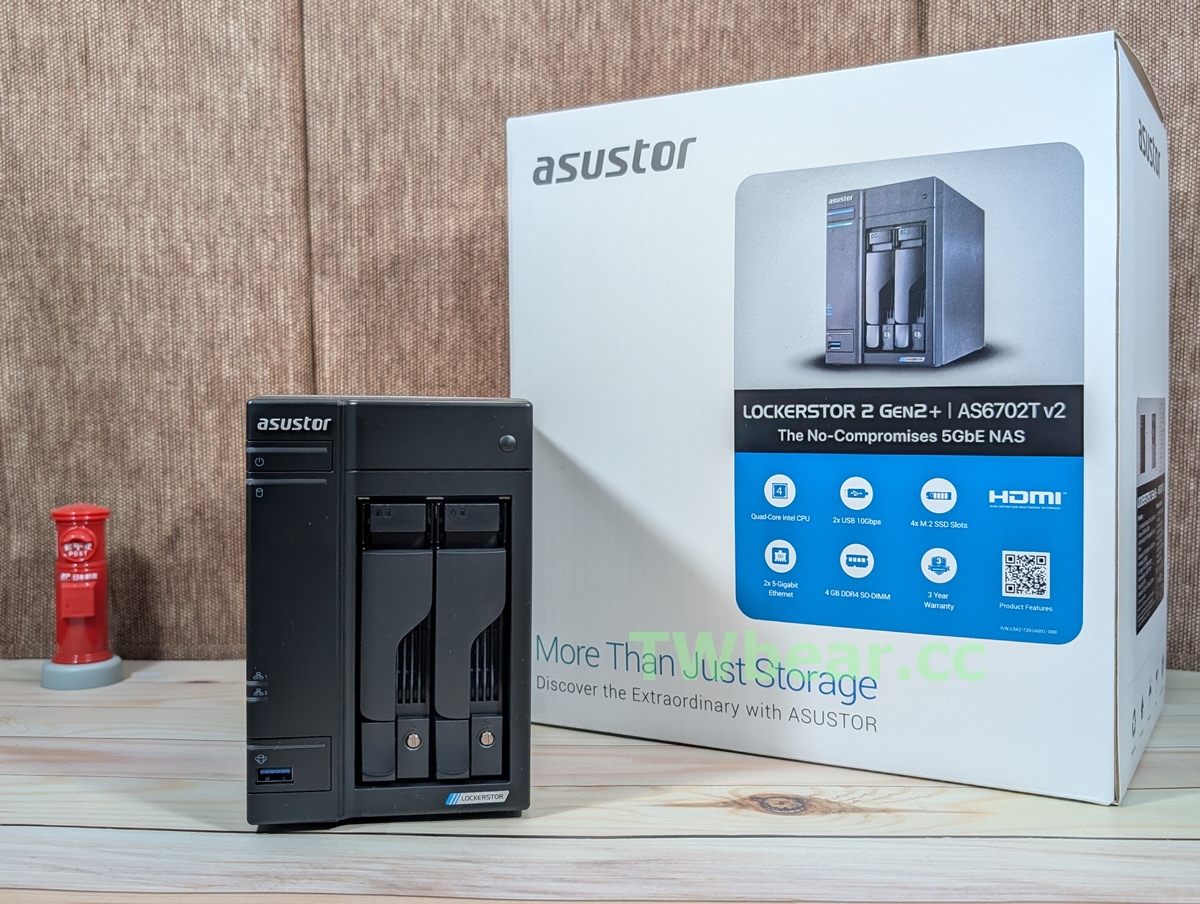
圖 R13 接下來一起瞧瞧這體積小功能卻不容小覷的ASUStor 專業儲備雲 AS6702T v2 \^o^/
AS6702T v2兼顧面板美感與直覺操作功能的”隱藏式一鍵備份”功能鍵設計,另一個更低調的是”硬碟匣”上的”防誤抽取機制”設計,就是下面圖R14像一字螺絲上面有標示”解鎖的鎖頭”那個,這在手冊與外箱上的圖示(圖R07)沒有標出來,這低調卻好用的功能相信是家裡有小孩、公司有小白的使用者會很需要的😁。
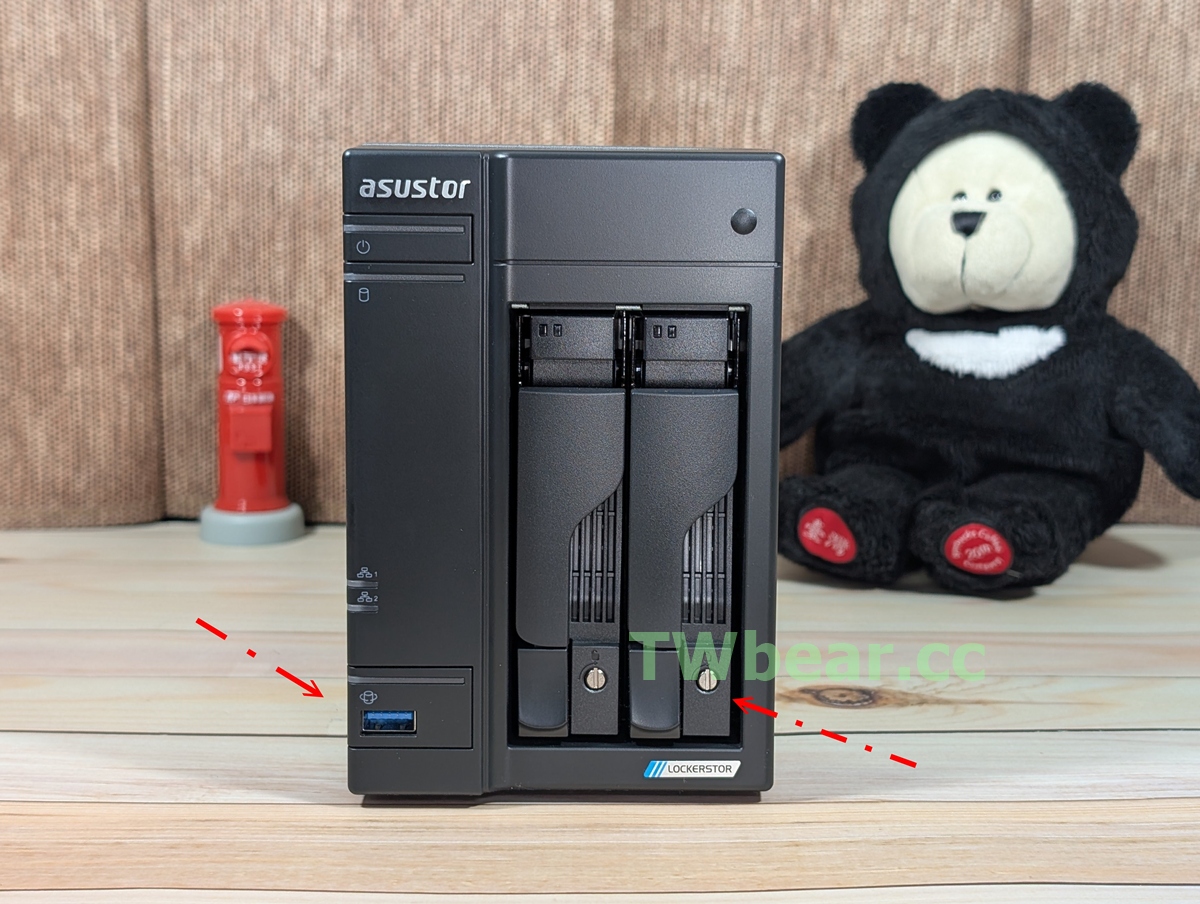
圖 R14 AS6702T v2正面電源開關與指示燈及嵌於”備份功能鍵”內的前置USB 3.2 Gen2 埠
散熱與減震對NAS很重要,金屬機架與外殼上方、機身一側邊、前方硬碟匣散熱孔設計,搭配後方主動式散熱風扇設計,AS6702T v2兼顧主被動散熱能提供長時間運轉的硬碟優質環境,這對設備的長壽運轉與更重要的”資料安全”大有幫助喔👍。
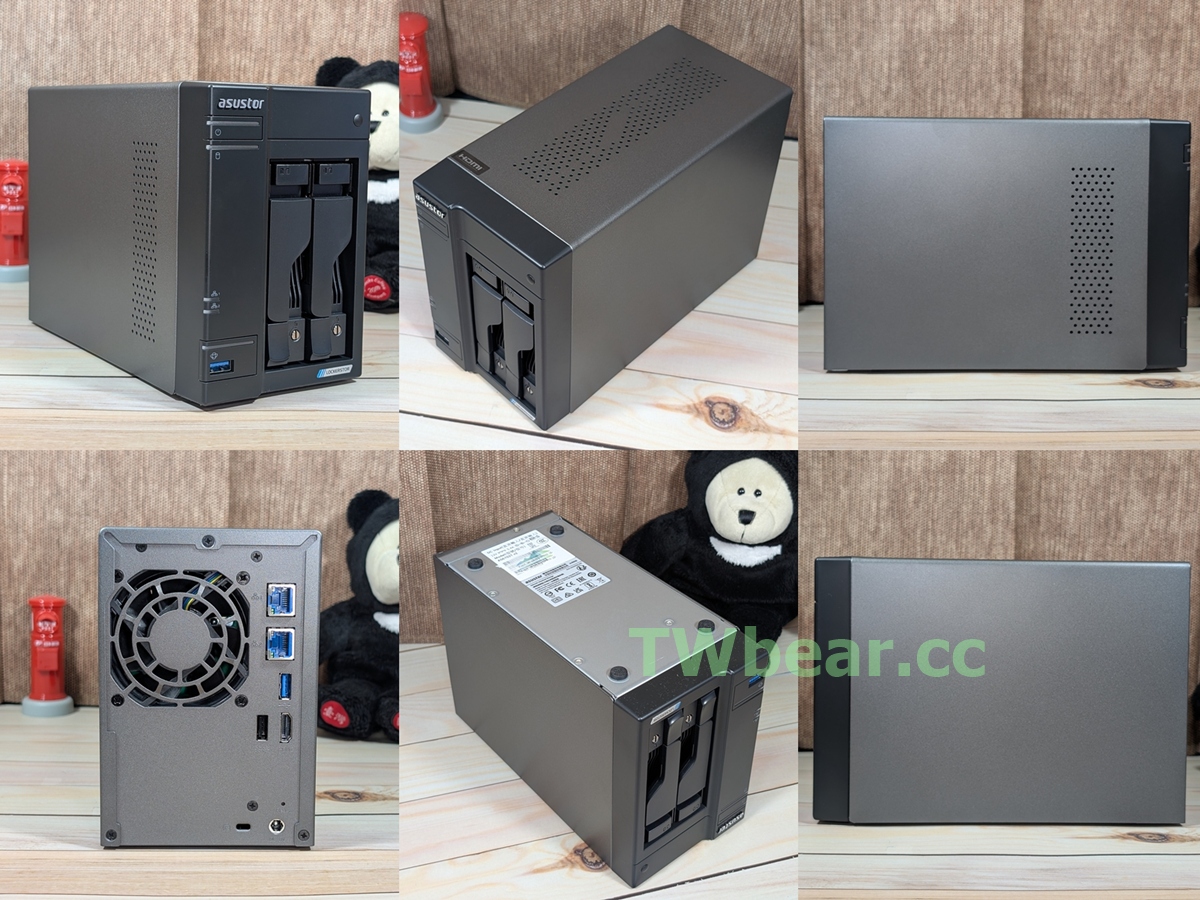
圖 R15 維持華芸2BAY NAS經典外型設計的ASUStor 專業儲備雲 AS6702T v2 各種視角
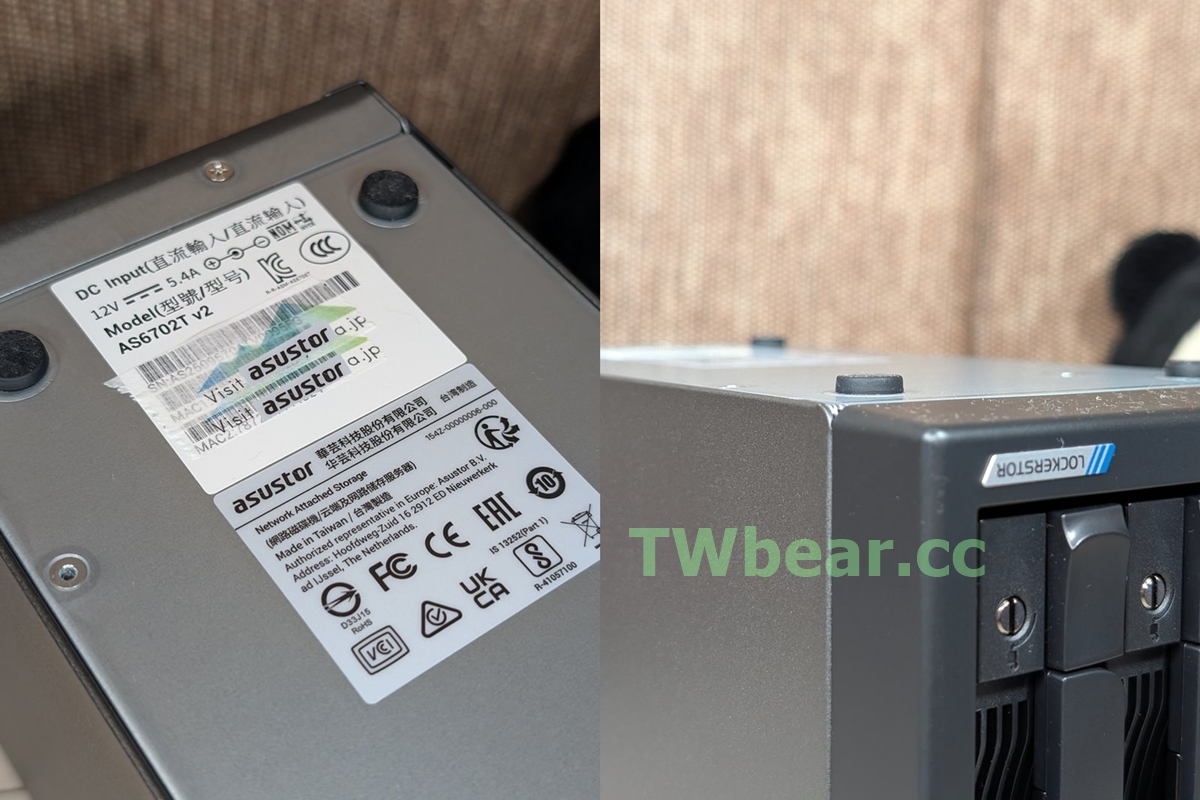
圖 R16 AS6702T v2採用金屬機身提供牢靠的硬碟固定搭配機底防滑腳墊減震有加分
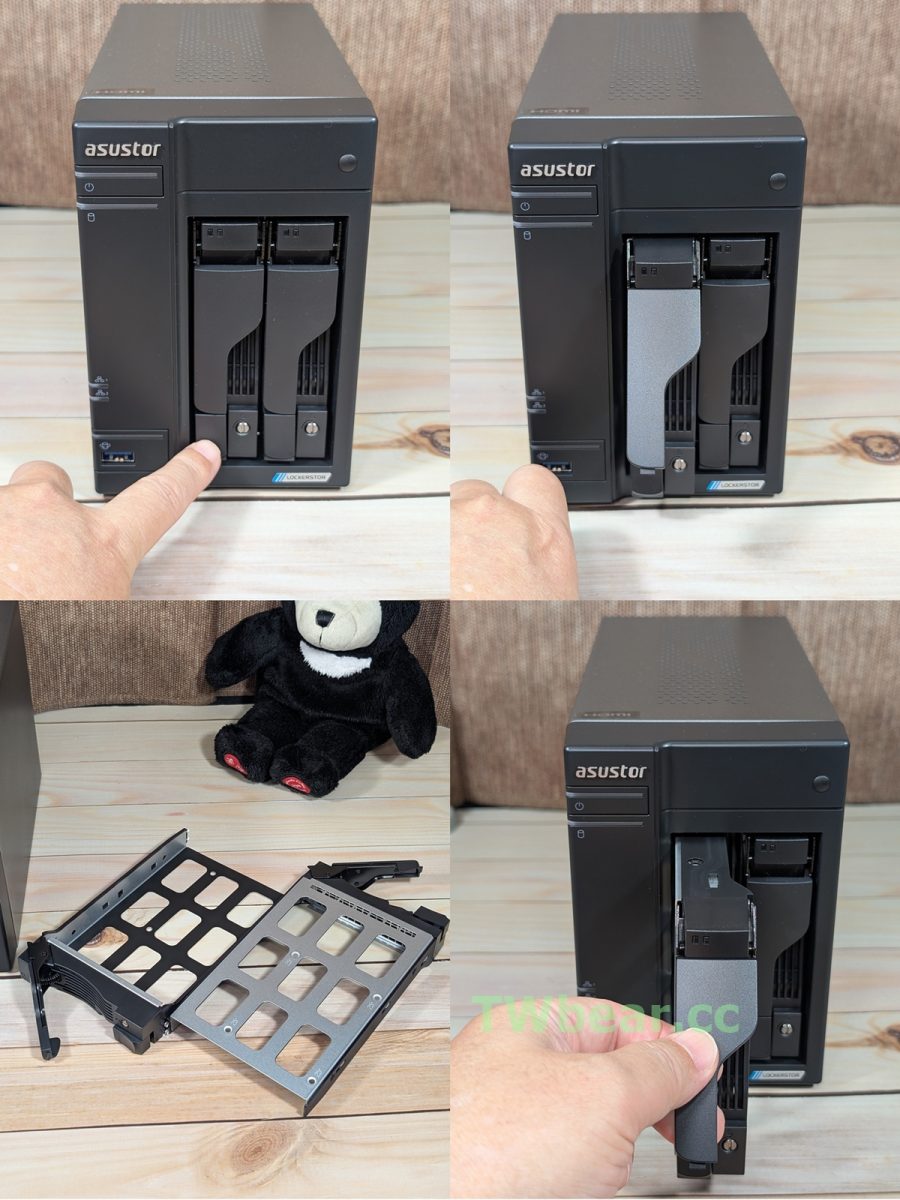
圖 R17 按壓彈出的”硬碟匣”主要與硬碟接觸用的一樣是成本較高的金屬材質
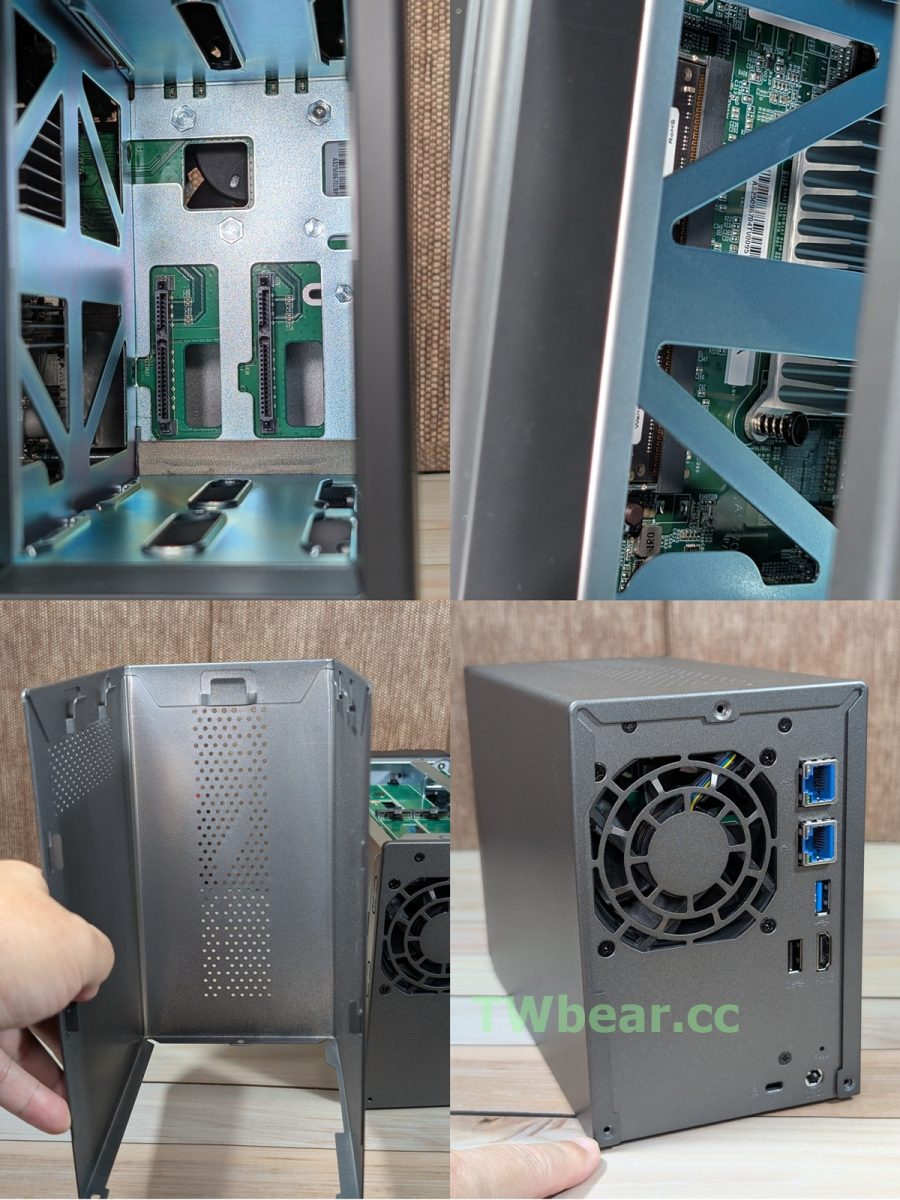
圖 R18 機內底部是SATA 3插槽與散熱風扇,左側大塊散熱片覆蓋的是CPU、前方一點的位置是預置安裝的記憶體,ㄇ字型堅固同時緊密包覆機身的金屬外殼。
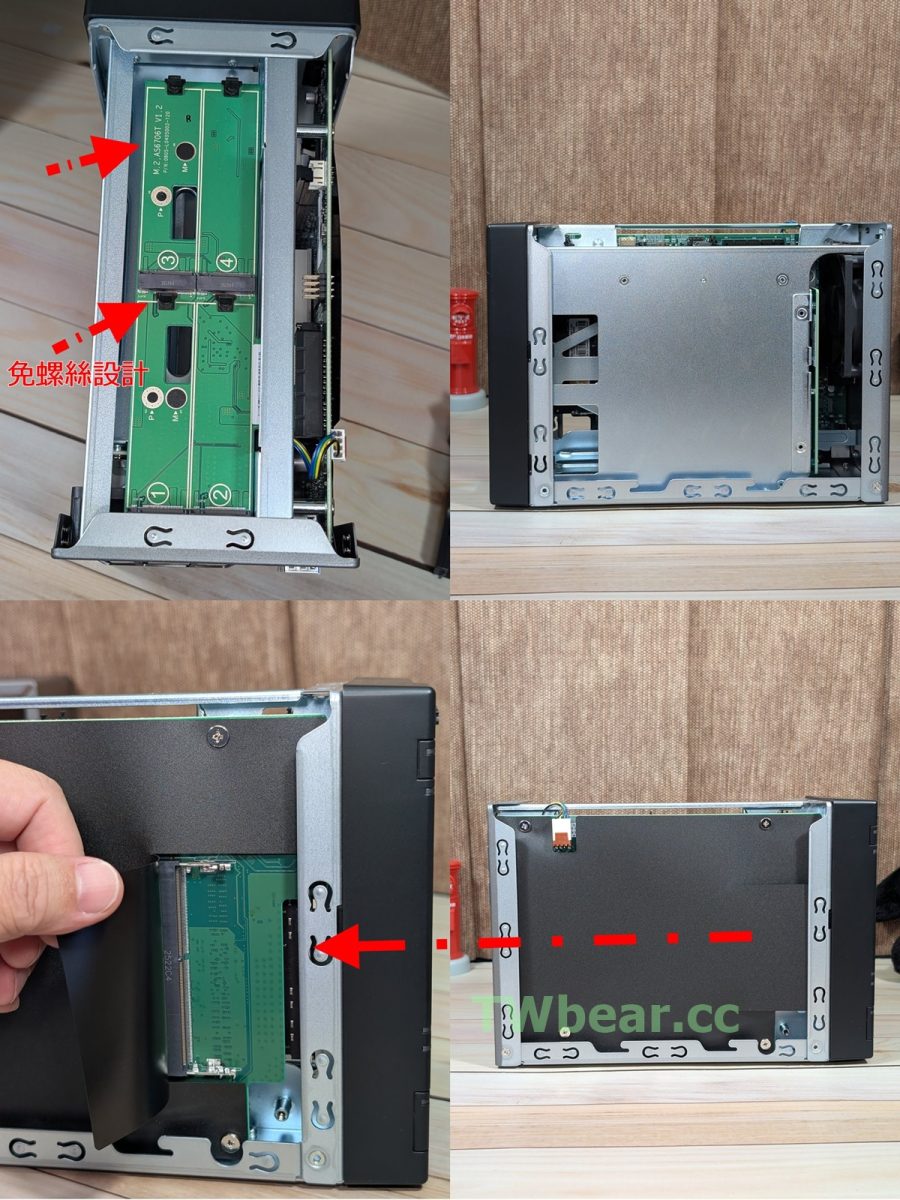
圖 R19 機內上方是與同系列高規的AS6706T M.2 SSD x4 介面,電路板側絕緣材質覆蓋保護、開口的位置是記憶體擴充槽,另一側則是扎實金屬構造提供AS6702T v2堅固保護讓人受滿滿安心感!
華芸 AS6702T v2 + 希捷 IronWolf Pro 30TB 實測
接下來輪到第二主角Seagate IronWolf Pro ST30000NT011 這兩顆30TB硬碟登場!\^o^/
高容量優效能最佳性價比優選 SEAGATE ST30000NT011 30TB硬碟
華芸 AS6702T v2 NAS屬於高應用彈性的2 BAY NAS與他牌不同;如同他牌一樣可以使用SATA介面的HDD硬碟、SSD固態硬碟外,特別是也可以使用 M.2 介面的SSD。在舊觀念中2 BAY NAS因為硬碟數限制還有以往HDD讀寫效能相對較慢,加上關鍵的網路埠規格通常為1Gb,因此讓2 BAY NAS的使用受到束縛。
而ASUStor AS6702T v2對外採用Multi-Gig多網速5Gb乙太網路介面一舉解開頻寬瓶頸,讓內建M.2 或 SATA SSD 都能發揮存取傳輸速度效能,但SSD的單位容量價格(Tb/元)偏高、容量上也有所限制,對同時需要高容量與優存取傳輸效能需求者來說是大問題。👈這篇特別選擇採用HAMR技術市售最大容量SEAGATE IronWolf Pro 30TB硬碟(ST30000NT011)🖱️搭配,就是目前小體積大容量優存取傳輸效能的最佳解決方案!
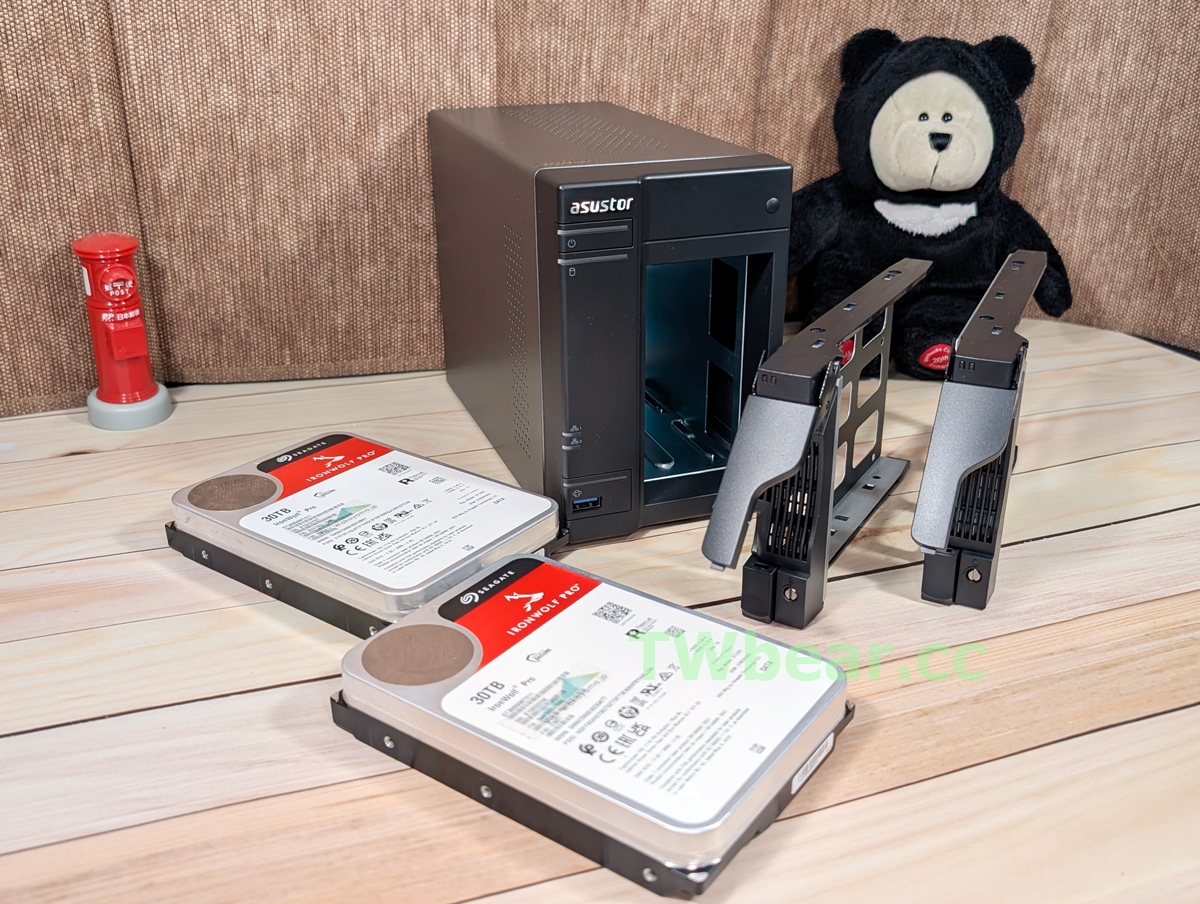
圖 R20 這篇採用SATA硬碟示範安裝,欲使用M.2 SSD的讀者可以參考另一篇👉ASUStor NAS M.2 SSD安裝示範。
將硬碟固定到NAS硬碟匣後推入 AS6702T v2 NAS、插上網路線並連接orbi RBE371 LAN埠,接上變壓器並插好電源。NAS硬體安裝就是這樣簡單,剩下就是打開筆電或手機無線連接或是桌上型電腦網路線接orbi RBE371 LAN埠,下載APP或ACC後依指示畫面一步一步執行,短短幾分鐘簡單輕鬆就能完成NAS起始設定管理並正常使用咯!
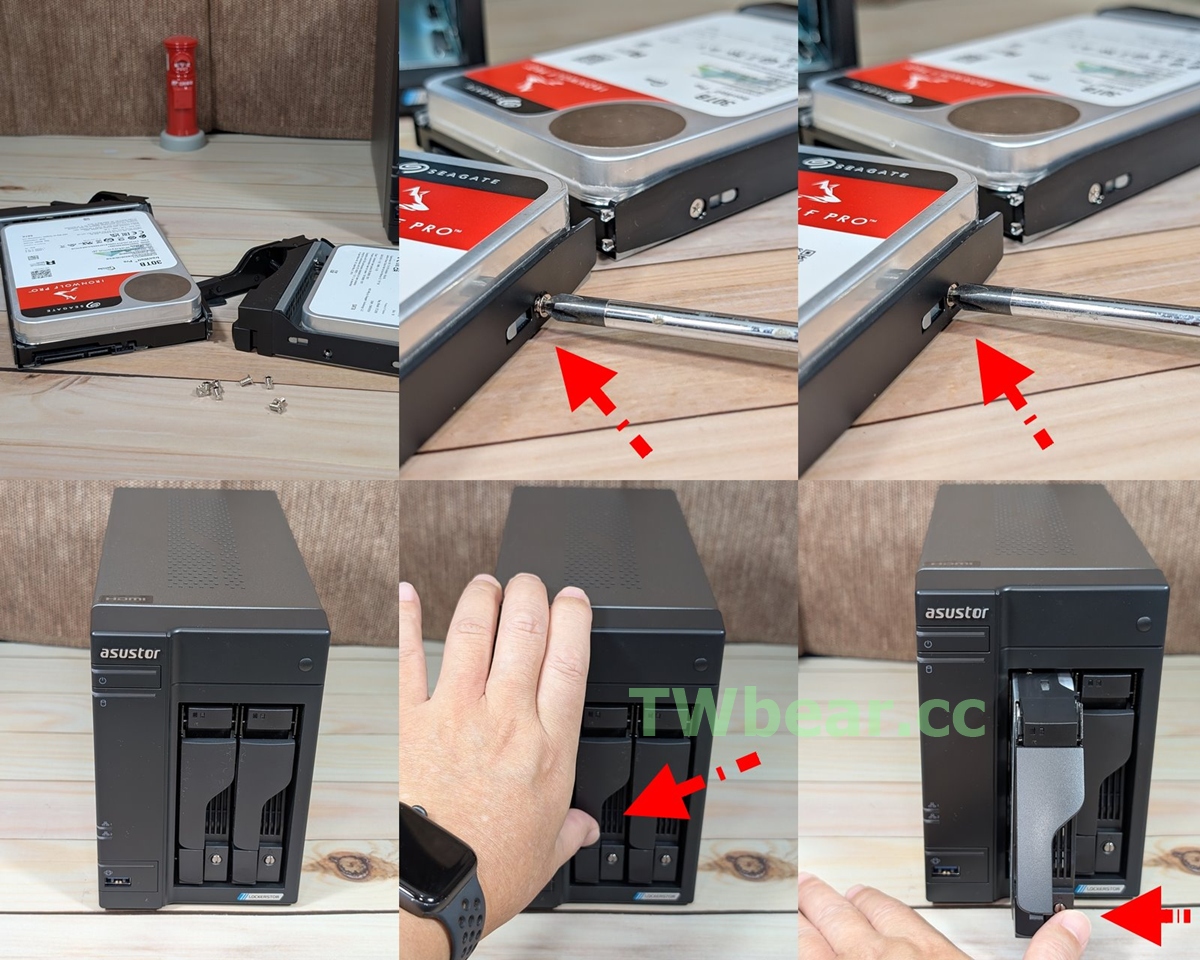
圖 R21 鎖螺絲須確實鎖妥到平齊勿凸出、插入硬碟匣注意施力點確實壓入
安裝SATA硬碟或SATA SSD就只需要一把十字螺絲起子,由配件盒中拿取對應粗牙螺絲如上圖R21將硬碟固定即可,2.5” SATA SSD則由硬碟匣下方鎖螺絲。
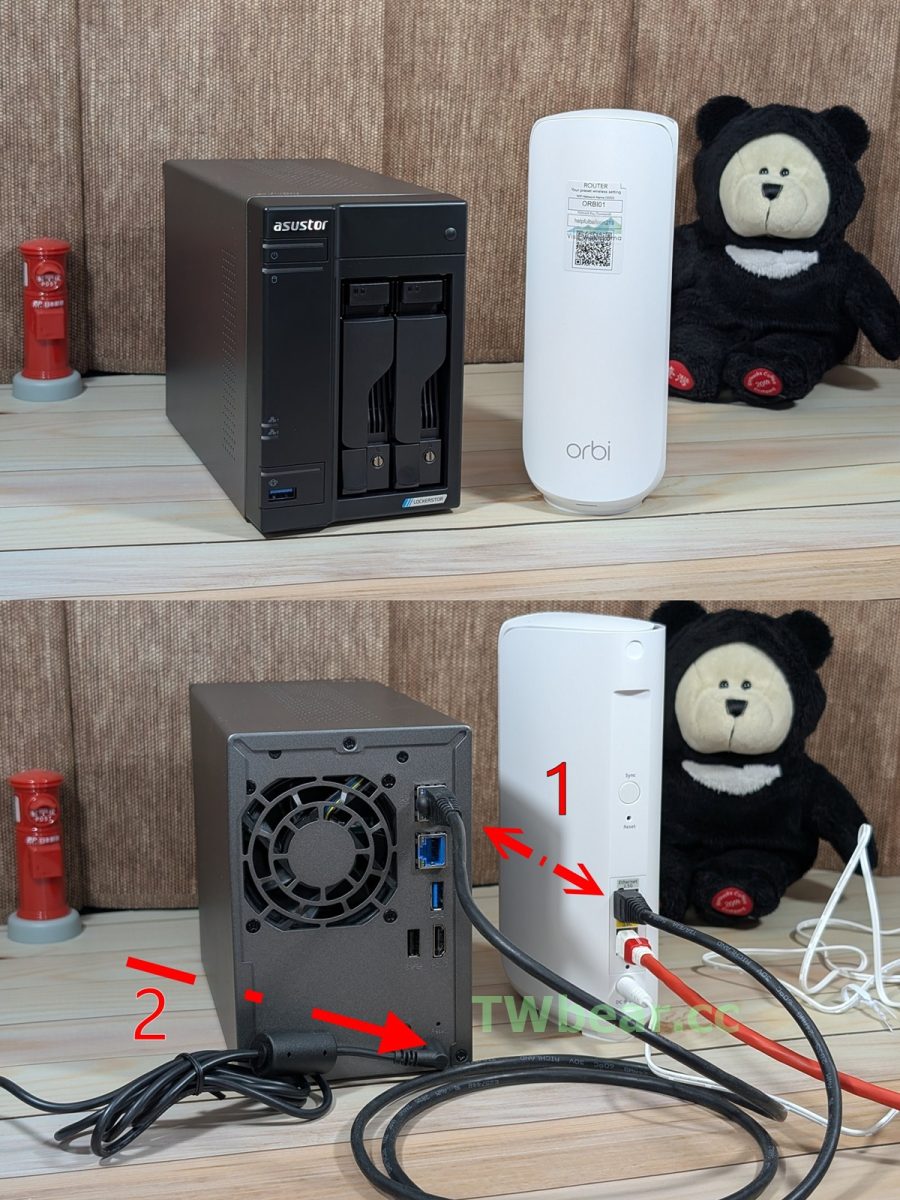
圖 R22 接下來評測設定採無線接取所以NAS只需要接網路線與電源線即可
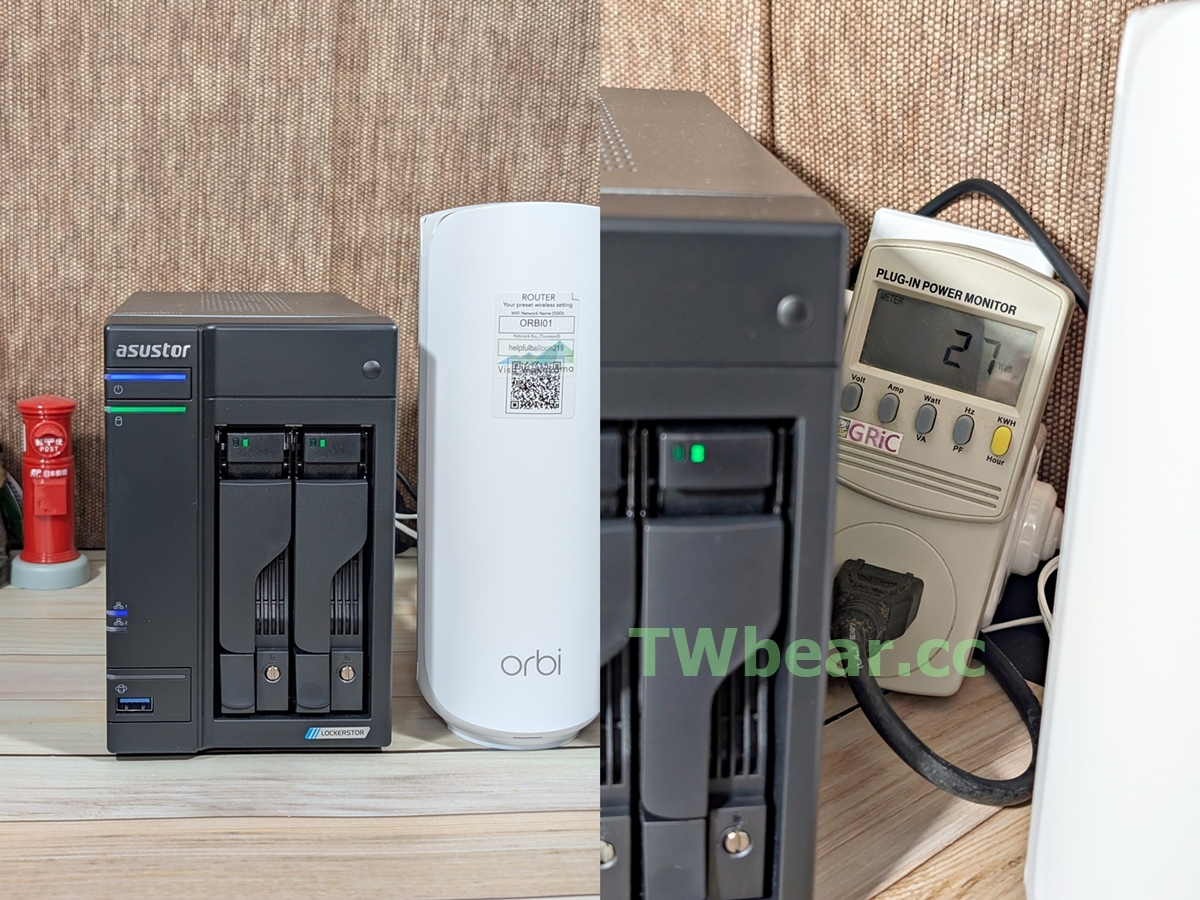
圖 R23 實測的第一項就先瞧瞧”華芸 AS6702T v2 + 兩顆希捷 IronWolf Pro 30TB”設備組合功耗約為27 W(開機期間)~32 W(存取測速運轉期間) PF值約為0.53。 除了體積小省空間的優點2 BAY NAS另外優勢就是省電,所以不必為電費擔心~比較需要注意的是建議你要搭配UPS(不斷電系統)使用,也因為2 BAY NAS用電量較低,所以在選擇UPS時也可以選擇容量不用太高的機種,容量較低的機種價格當然也比較便宜,對務實應用重視性價比使用者有加分 ^_^!
華芸專業儲備雲 AS6702T v2 安裝設定
一如前述華芸NAS的起始化安裝與初始設定相當容易,只要跟著提示畫面Step by Step操作就能輕鬆完成而且很快速,加上即便是想先摸索一遍了解有那些選項與需要輸入的欄目、然後備妥應對資料之後再啟動”重置”重新開始起始化設定,也很容易且不用花太多時間。所以就不在截圖一張一張示範,如果有習慣操作前先了解相關步驟的可以參考台灣熊這支👉由下載acc到初始化完成ADM安裝之Step by Step影片🎞️,或閱讀👉華芸NAS新手教學!🖱️
影片:由下載acc到初始化完成ADM安裝(以AS5402T為例)
無法內嵌播放者請點擊→ https://youtu.be/tjT6lzyEkdE
這裡就直接切入與提醒⚠️初學者最容易發生的兩個問題:
一、不管是筆電或平板暨手機等智慧手持裝置,請接取與NAS相同網域的SSID、桌上型電腦有線網路當然也要接到NAS相同的區域網路,這樣才不會找不到你的新NAS。特別是智慧手機使用者~因為手機有行動網路正在上網,掃QRCODE下載APP後就開始操作,容易忽略”沒有連線到NAS所在的區域網路環境”,不管是手機還是平板、筆電與桌機都相同,只要與NAS不在相同區域網路內就無法搜尋到你的新NAS。
二、則是作業系統中的”防火牆”設定,記得要選擇”允許存取”不要擋住華芸程式喔~不然一樣會找不到你的新NAS。
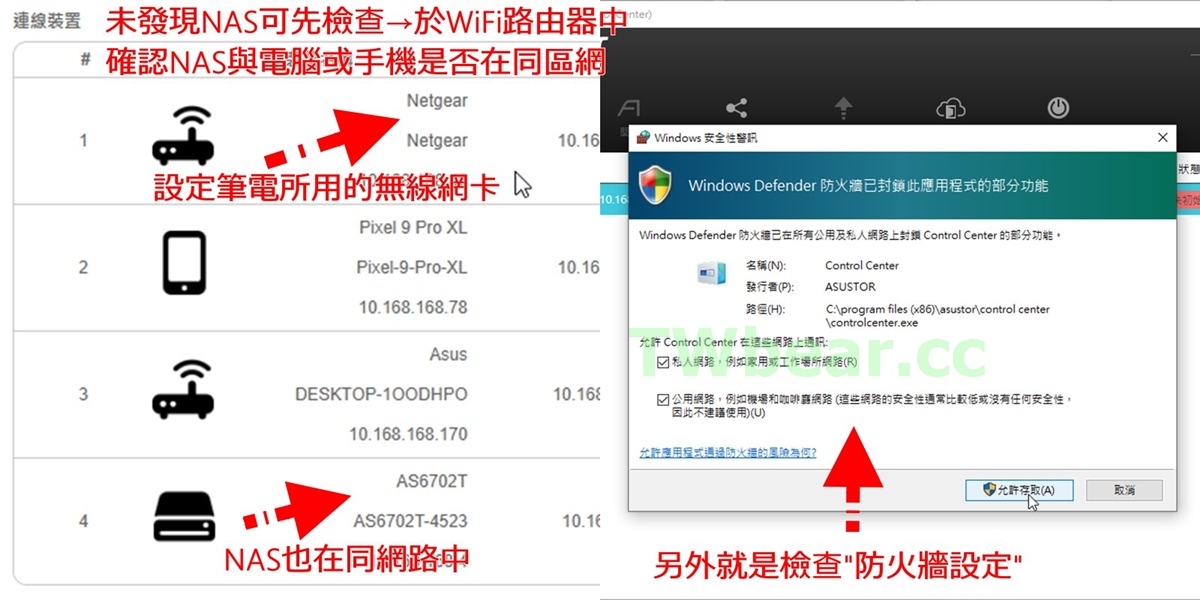
圖 R24 有一點基礎的使用者可進入無線分享器中的連線裝置,同時看到你的裝置與NAS在上面就沒問題。
家庭/個人應用、企業應用、直播應用程式、創作者…等,這些以功能導向的套餐app安裝解決不少人想要快速上手時”該選哪些APP來用”的困擾,待來日熟悉NAS系統與APP應用可以進行客製挑選安裝使用很OK!還有下方的圖R26又是另一個貼心的展現👉專業人士省時的套餐式功能最適合特定功能套用安裝,當然對NAS新鮮人在一開始不熟悉系統時就是無腦上手的便利!
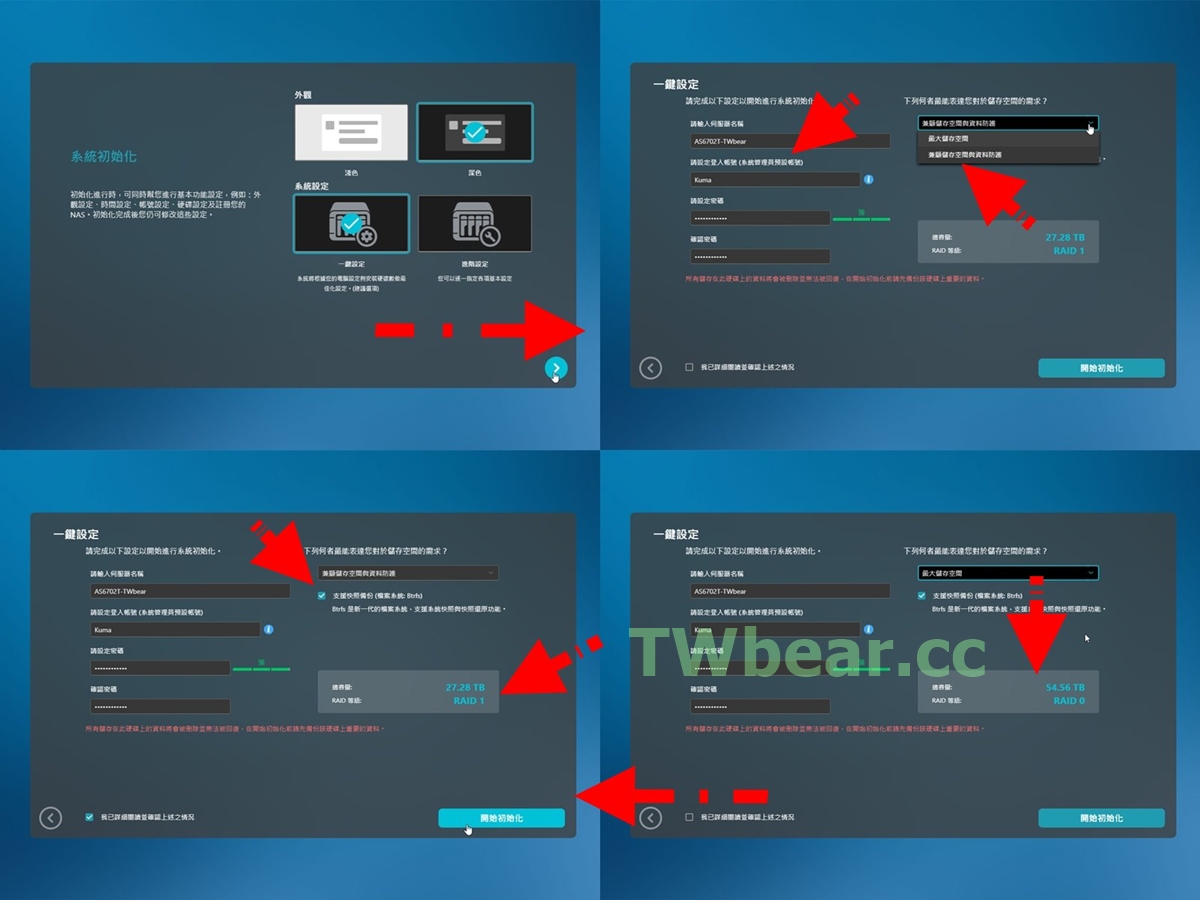
圖 R25 直覺式UI+彈性管理機制讓台灣熊最常以”一鍵設定”做起手勢(不是偷懶喔😅)
依”一鍵設定”導引進行的”系統管理員預設帳號”就是第一個提高資安防駭的設計,用你設定的管理者取代資訊界常用admin管理員帳號,可避免駭客利用admin駭進來的機會。2 BAY的AS6702T v2搭配SEAGATE 30TB硬碟最大容量可達60TB(54.56TB),選用RAID 0除提儲存高容量還對效能提升有幫助,但在這次的實測應用頻寬環境與資料安全先決考量、當然也是因為這顆ST30000NT011 30TB硬碟在實測中展現符合需求優異效能的助攻,所以採取RAID 1的磁碟(Disk Mirror Mode)構築第一道資料安全保護。
上面圖R25中有一項”支援快照備份(Btrfs)”這一項是提供”支援系統快照與快照還原功能”,不是強制啟用的功能、但如果啟用有助於定期進行快照在需要之時可以由快照紀錄還原,所以也可以作為另一道資料安全保護機制,當然~如果你本身就已經有完整的”多層次與多重備份”🖱️(*註)習慣,不啟用業是OK的!
*註 想進行多層次與多重備份可以妥善利用華芸免費提供的這軟體👉 ASUStor Backup Plan 🖱️。
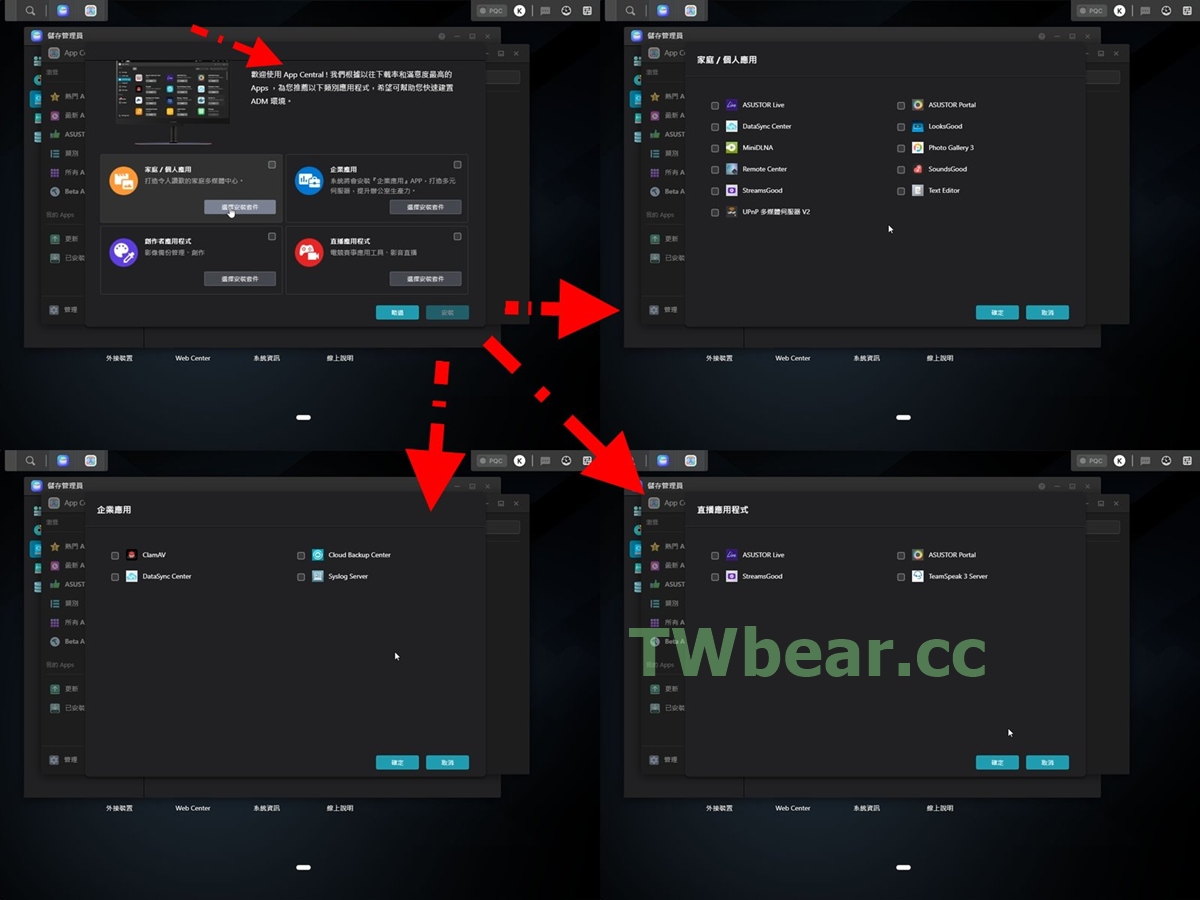
圖 R26 領導業界在NAS導入”App Central”更加入套餐式”應用功能模組”是讓NAS走入易用、好用、輕鬆用👉重要的推手ASUStor!
超簡單的Step by Step 導引起始安裝過程節省專業人士的時間更解決不少NAS新鮮人跨入NAS領域的恐懼,實證NAS輕鬆上手不是問題。當然讓不少NAS生手甚至有一定電腦專業知識的使用者擔憂而不敢採用的…不是價格啦!~~~是資料安全與資安問題,這樣的擔憂在不具備電腦專業知識與有一定電腦專業知識兩端的使用者特別明顯。
解決以往NAS不好上手的問題之後,接下來就是了解華芸科技用什麼方法解決使用者擔憂的資料安全與資安問題,可以讓使用者放心入手開心用NAS咯!
來~~就讓我們一起繼續看下去 ^_^。
華芸 AS6702T v2 強化 ADM 5.x 資料安全防駭無痛上手
隨著NAS應用成熟發展,不只易用好用值得肯定、安心用放心用更是關鍵,華芸在資料安全與資安防駭方面相當用心,除前面提到的領先業界導入通過美國 NIST 認證的後量子密碼 (PQC) 加密機制防駭、華芸獨家的MyArchive 冷備份技術再備份保護資料,還有導入ADM Defender…等資安防護暨資料安全機制,就是要讓大家可以安心的享用NAS便利性不要恐懼!
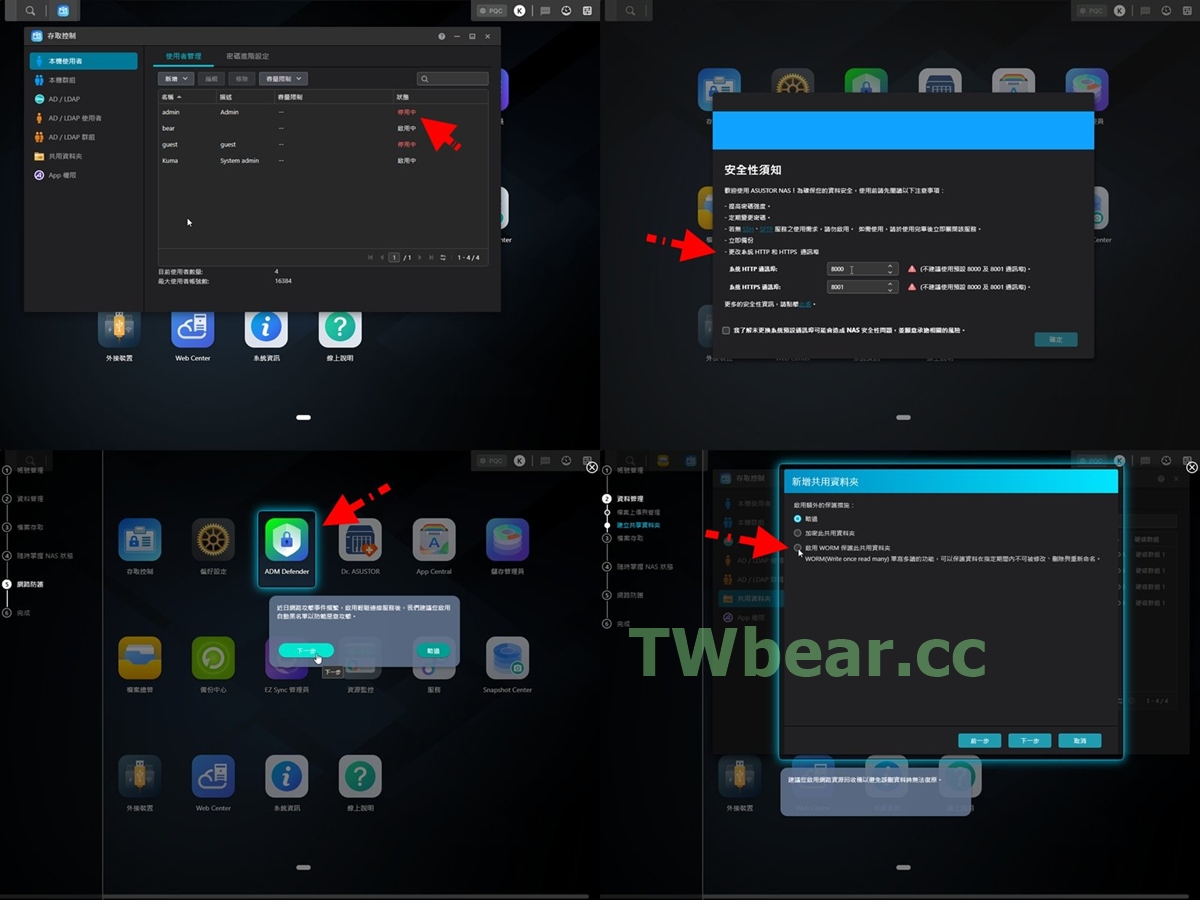
圖 R27 在ADM畫面中可看到資安防護暨資料安全機制相關畫面 台灣熊幫大家整理幾個自己覺得新增與重要的資安防護暨資料安全功能,這些功能包括在導引時就無縫結合啟動,像用自己帳號取代admin作為管理帳號、連線埠號的更改,所以真的是讓NAS新手完全不用擔心找不到!
在補充”外部的資料安全保護機制”讓大家更可以放心用NAS,一是善用華芸NAS機制裡的Dr.ASUSTOR;再者是推薦使用SEAGATE NAS硬碟、希捷硬碟針對硬碟健康作了強化外還特別為NAS寫了一支IronWolf健康管理app讓使用者安裝使用,更全面掌握硬碟的健康就是資料保護再提升(握拳);更甚的極致就是選用有提供三年希捷資料救援服務的機型,口袋夠深最極致選擇當然是這篇的另一位主角IronWolf Pro 30TB硬碟享受硬體5年保固+3年資料救援服務!
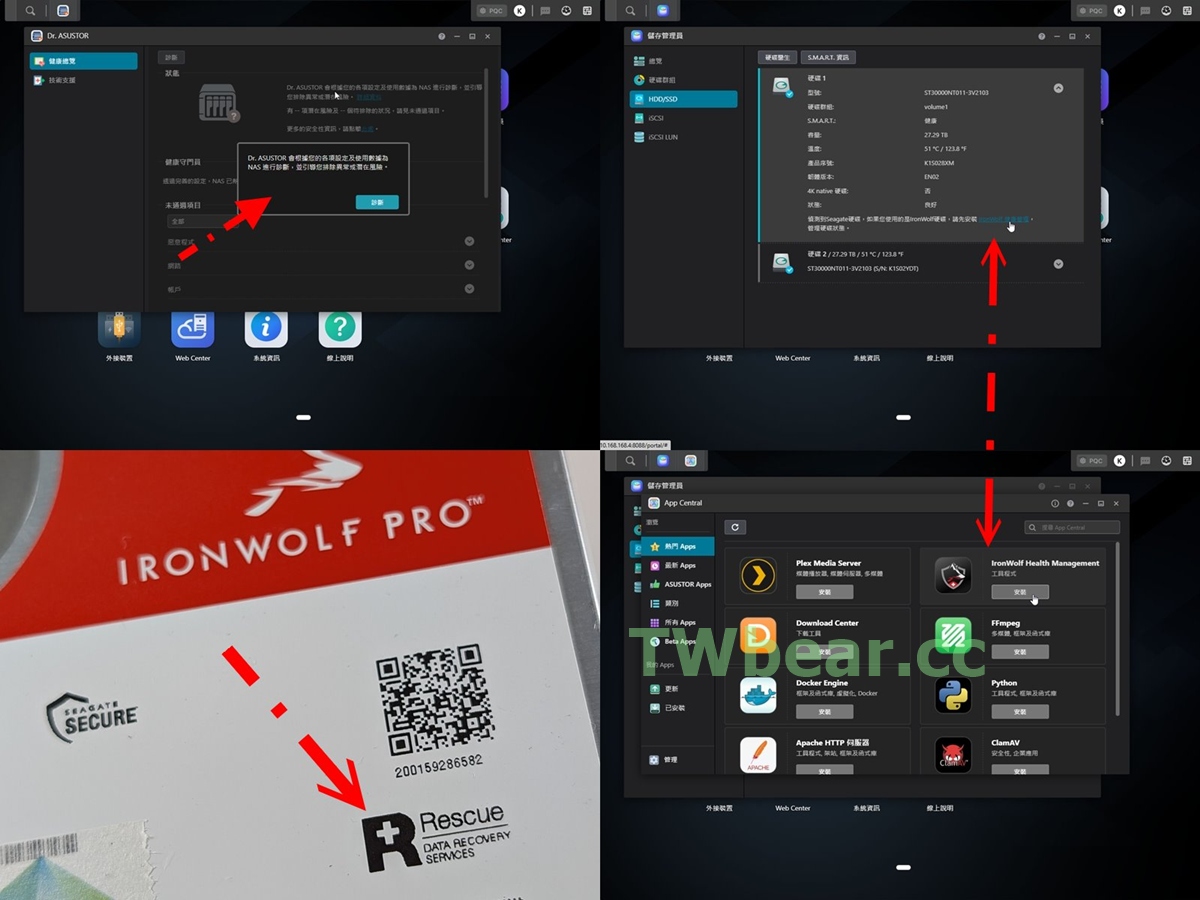
圖 R28 除了華芸的各種資料安全維護機制外善用希捷的IronWolf健康管理app與三年資料救援服務等於是幫資料加上健康檢查與資料救援保險👈這也很重要喔!
文章到這裡提到的各種資安防護暨資料安全機制,相信對一直擔心自己使用NAS的時,在安全防駭不知該如何自保的使用者有相當的概念,對安心用NAS有信心才對。
華芸五個重要資安防護暨資料安全機制讓你安心用放心用NAS
台灣熊幫大家整理幾個自己覺得新增與重要的資安防護暨資料安全功能,這些功能包括在導引時就無縫結合啟動,像用自己帳號取代admin作為管理帳號、連線埠號的更改,所以真的是讓NAS新手完全不用擔心找不到!
⛑️ 可停用admin以自己所設定使用者作為管理帳號
⛑️ 引導變更連線埠號提升防駭能力增加安全性
⛑️ 在ADM系統內提供更周延完整權限管理功能與說明
⛑️ 新增WORM(Write Once, Read Many)可防止誤刪、惡意覆蓋,資料安全保護機制再+1。
⛑️ 新版ADM 5.x系統加入ADM Defender 防駭能力再增強
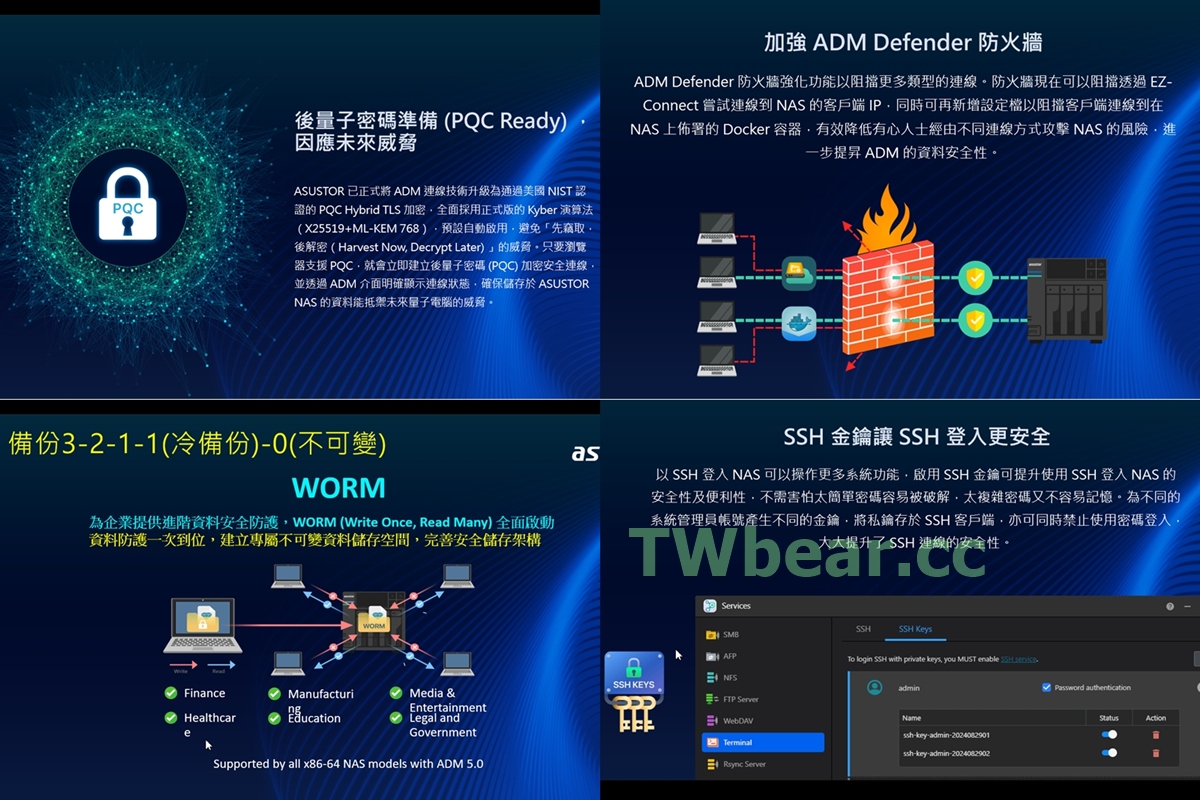
圖 R29 各種安全防護外連防手殘的WORM進階資料安全防護都給~就要你安心+放心
綜合以上的各種”資安防護暨資料安全+外部的資料安全保護”機制,與良好的備份123法則或是華芸最新倡導的”備份321-1-0規則,加上你自己的良好使用習慣~相信NAS安心用放心用OK的啦!
建構Multi-Gig有線網路架構測AS6702T v2效能實力
從AS6702T v2規格功能到NAS初始化設定啟用,到各種有關資料安全防護機制防駭功能一路走下來,現在就正式進入數字階段了!評測設定模擬應用環境是搭配NETGEAR最新上市價位相對親民支援Multi-Gig 2.5G網路埠的orbi RBE373 MESH Wi-Fi 7進行無線存取應用,而這次評測主角AS6702T v2具備Multi-Gig 5G網路埠,台灣熊好奇同時也是👉為許多可能採用多網速有線網路環境來使用AS6702T v2的讀者,會想要了解AS6702T v2的5Gb網路埠搭配這組ST30000NT011 30TB硬碟的實測效能,所以特別另外準備NETGEAR XS508M 10G交換器🖱️、ASUS XG-C100C 10G網路卡🖱️,來搭配進行第一階段”多網速Multi-Gig 5G網路效能實測“來一探AS6702T v2實力表現!
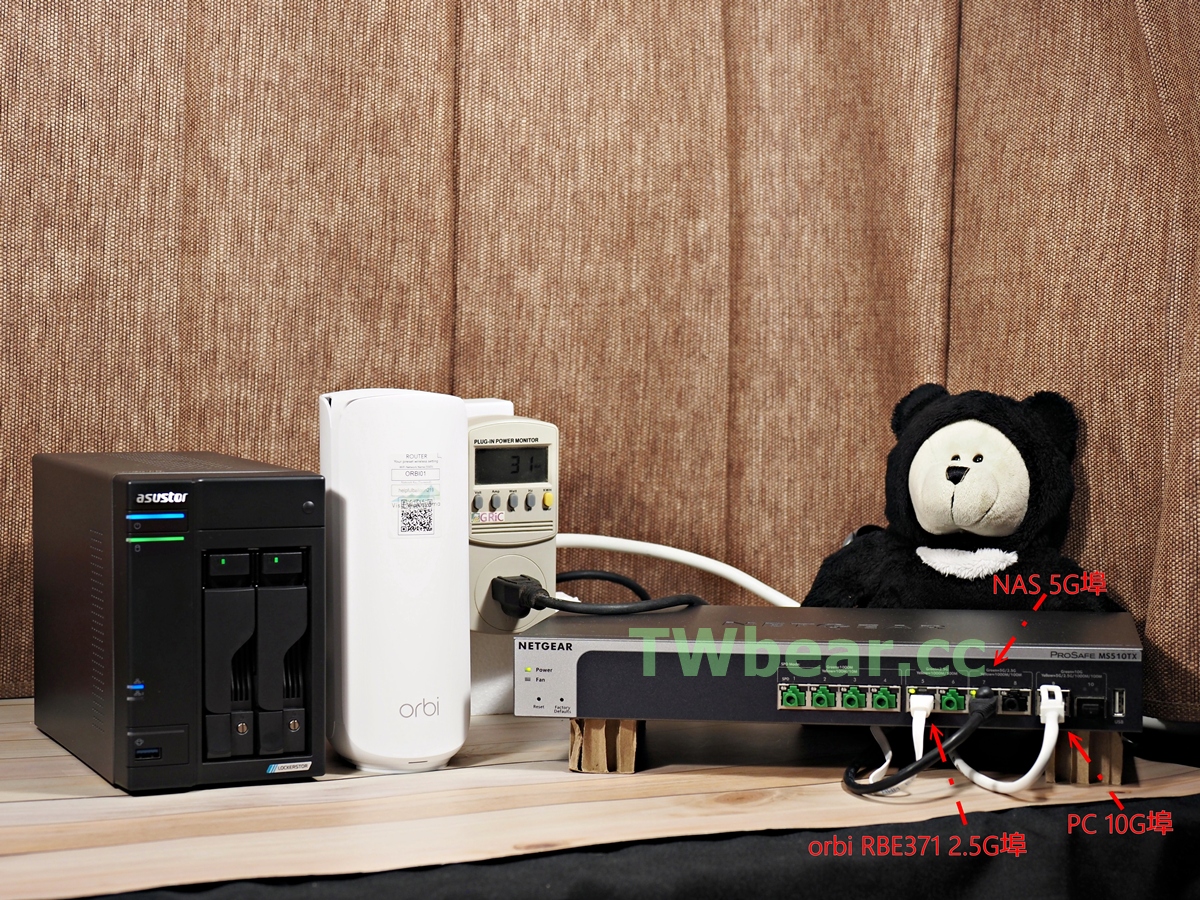
圖 R30 小空間高容量同時也需要穩定高傳輸效能需求使用者可善用華芸Multi-Gig 5G網路進行有線網路環境建置
過往很多產品在規劃設計開發時容易有一個迷思,就是會選擇小體積、低價格、產品系列中入門檻機種…的使用者對效能與容量需求較低,所以很多規格就因為價格先決而被閹割甚至移除。這樣的思維常讓可使用空間受限、或是專屬用途需求者,很難找到設備體積小省空間兼顧效能與相對省錢、又能有一定效能以上表現的好選擇,而這樣的產品開發迷思並沒有在這台ASUStor AS6702T v2出現,雖然為了小體積優勢而沒有同系列4BAY、6BAY機種的LED面板與操作鍵,也無法升級10G網卡。
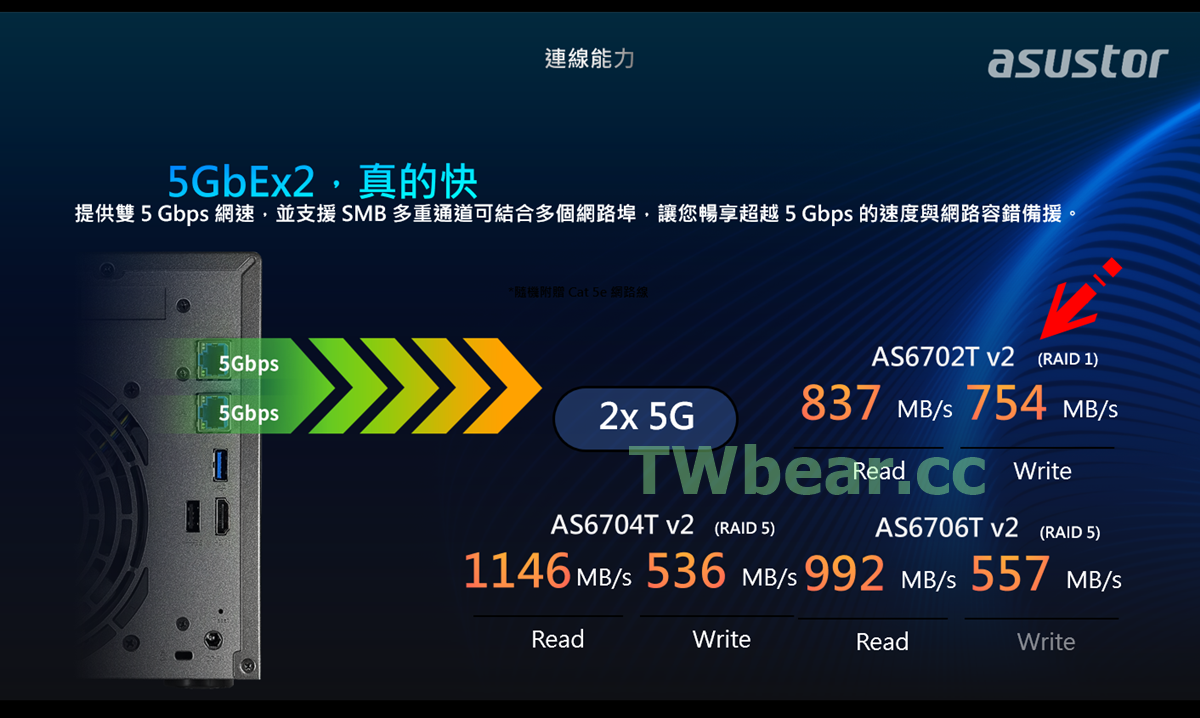
圖 R31 體積小優效能還可發揮10G網路傳輸存取效能堪稱NAS界的小鋼砲👉AS6702T v2
但提供MultiGig 5G埠2組同時支援SMB多重通道結合最高一樣可以達到10G位階的效能表現,加上系列機種一致具備的4埠M.2 SSD,還有像這次SEAGATE優效能的IronWolf Pro 30TB硬碟加持。這樣”華芸 AS6702T v2 + 希捷 IronWolf Pro 30TB”組合就成為有前述困擾與需求者的最佳解決方案!
實測前先快速檢視AS6702T v2系統資訊
硬體規格就請直接參考前面”ASUStor AS6702T v2主要規格摘要🖱️”單元
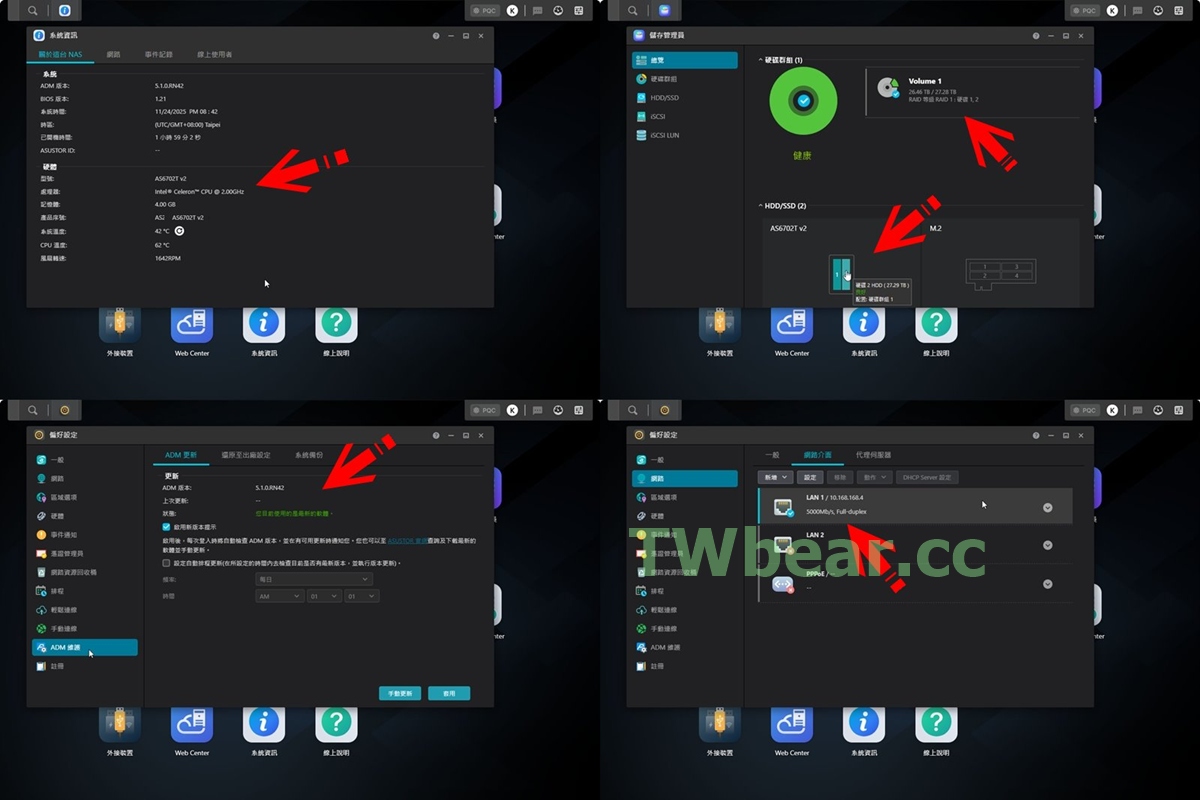
圖 R32 主要的硬體資訊、硬碟陣列模式、有線5G網路連線、ADM已更新為最新版
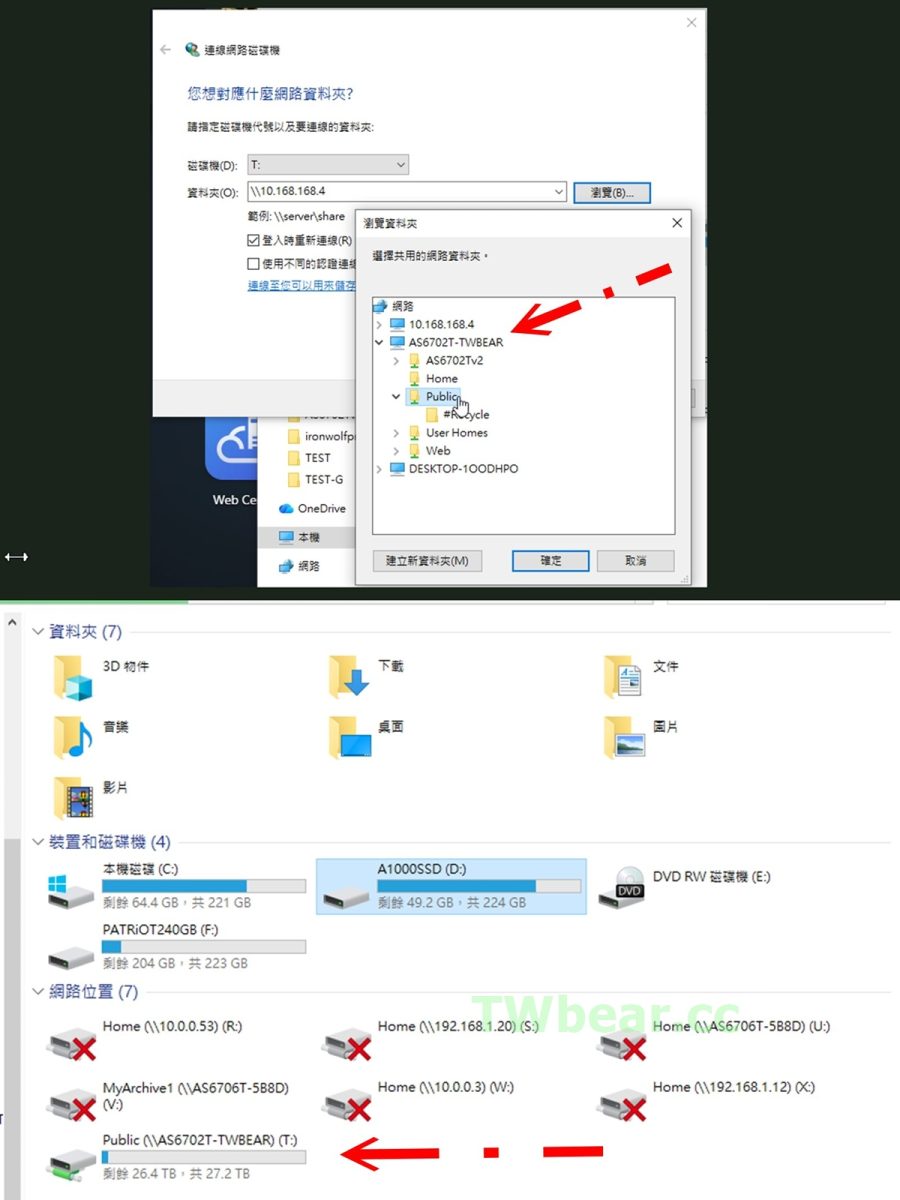
圖 R33 測試第一步就先來建立”連線網路磁碟機”
建構好測試環境後接下來就是見真章的時刻~Show Time!
華芸 AS6702T v2+希捷30TB硬碟👉Multi-Gig 5G網路效能實測
人家說”數字會說話”這裡當然也適用,PC端是採用華碩10G網卡→美國網件NETGEAR XS508M 10G交換器←AS6702T v2 5G網埠,這時候網路頻寬與效能決定在網速相對較低的 5Gbps,而以CrystalDiskMark進行實測最高數字獲得593.08 MB/s換算就是4.745 Gbps👈幾乎滿速的優異表現!\^o^/
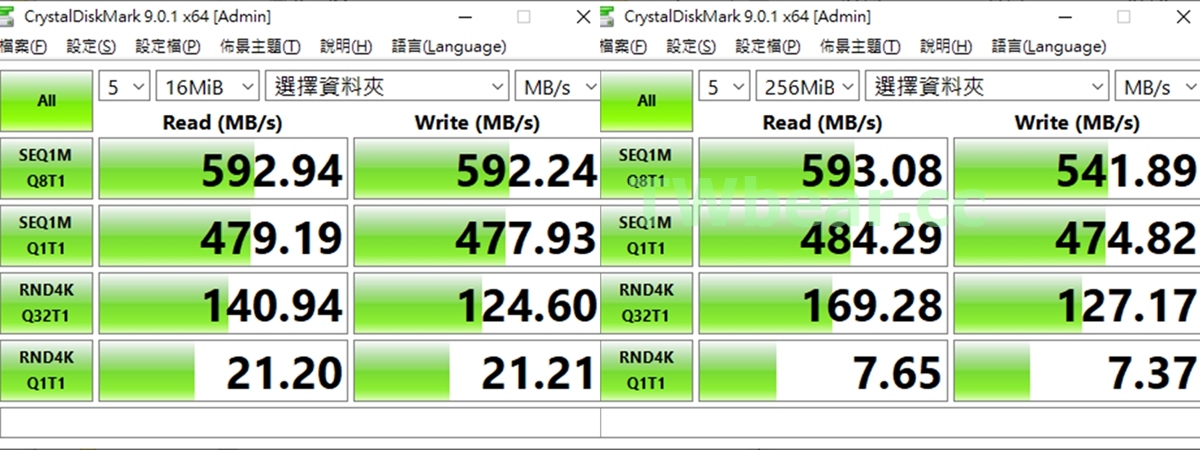
圖 R34 使用CrystalDiskMark測試網路磁碟T: 讀/寫 592.94 / 592.24 MB/s (AS6702T v2 5G網埠效能)效能表現極佳!
不同性質的資料與不同大小檔案在網路傳輸與磁碟讀寫進行時的特性不同,所以也加入其他測試軟體跑一下提供參考。
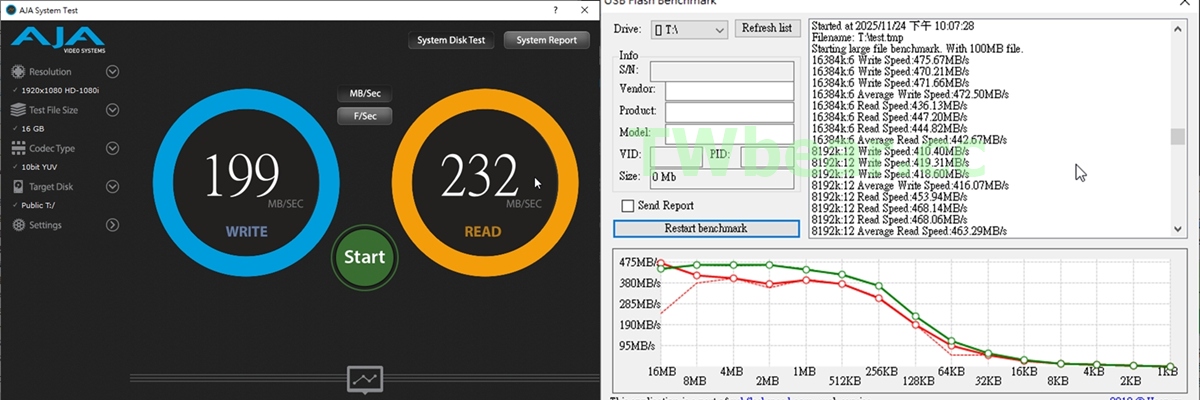
圖 R35 AJA測得 讀/寫 232 / 199 MB/s,UT測得最高 讀/寫 475.67 / 468.14 MB/s
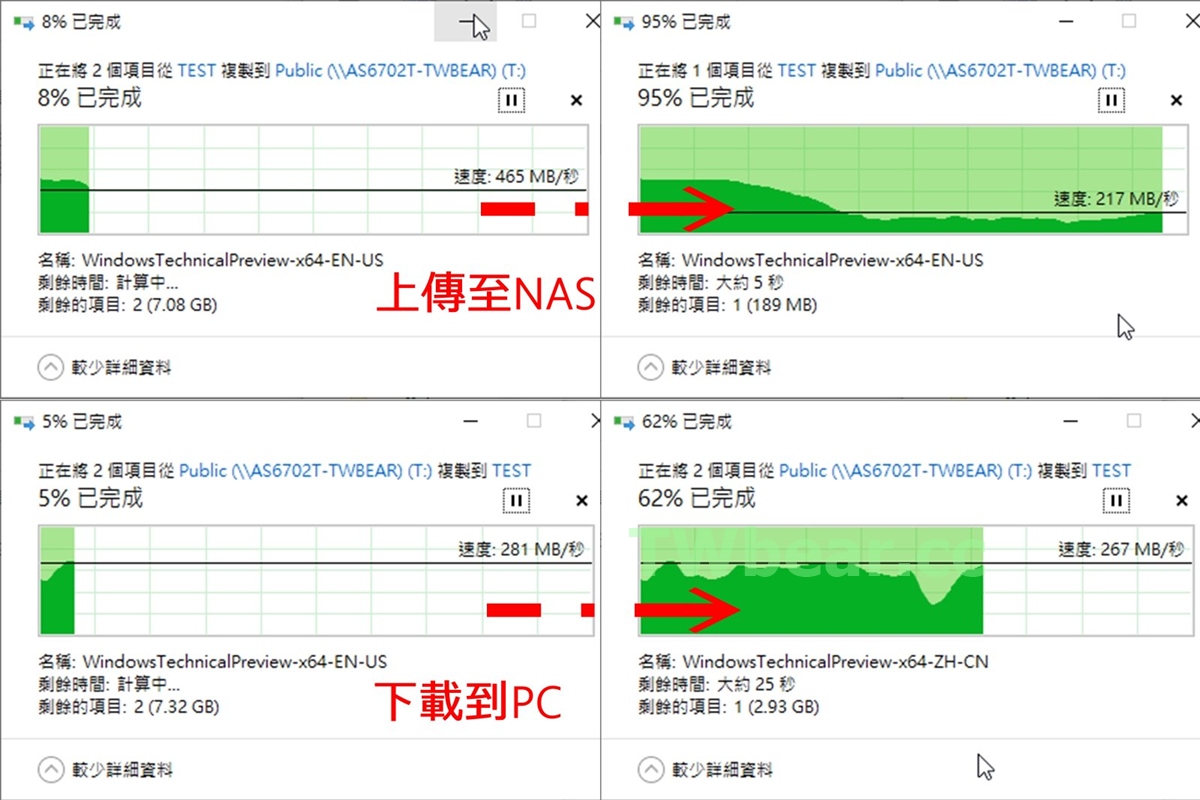
圖 R36 大家熟悉的Windows Copy功能比較有感覺 4G大的Windows ISO檔兩個合計8GB,前段上傳NAS速度可達500 MB/s上下、後段還是維持200 MB/s上下。
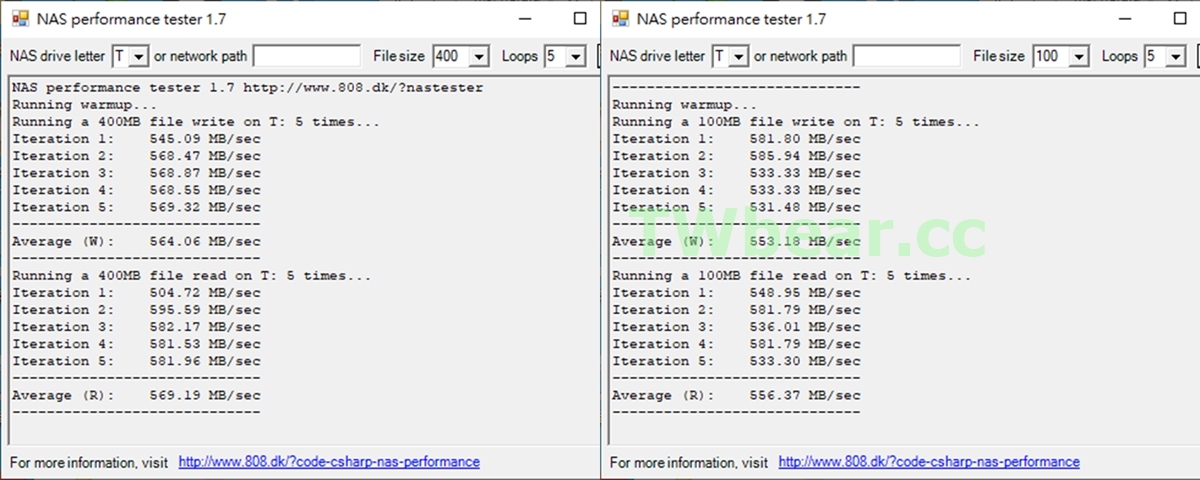
圖 R37 用專業NAS Performance Tester來看AS6702T v2效能,測得 讀/寫 564.06 / 569.19 MB/s
經過網路磁碟CrystalDiskMark等軟體效能測試、Windows 內建 Copy程式實測、最後再加上NAS效能測試軟體NAS Performance Tester,不同測試樣本有不同效能呈現,不過一致的面向就是呈現”華芸 AS6702T v2 + 希捷 IronWolf Pro 30TB”組合效能表現確實優異,在網路架構環境下有593.08 MB/s、592.4 MB/s、564.06 MB/s、569.19 MB/s…等表現,對想要簡單買台Switch快速接線自己架構建構Multi-Gig多網速5G網路傳輸存取應用架構沒有問題~輕鬆容易達成OK的!
華芸 AS6702T v2+希捷30TB硬碟👉Wi-Fi 7無線網路環境實測
了解AS6702T v2優異效能表現真實力之後,接下來就是擺脫有線網路束縛便利使用先決的Wi-Fi 7無線網路環境實測!最簡單的方式就是直接把內裝SEAGATE 30TB硬碟RAID 1磁碟陣列的ASUSTOR AS6702T v2放到 NETGEAR orbi RBE373 WiFi 7 環境裡。
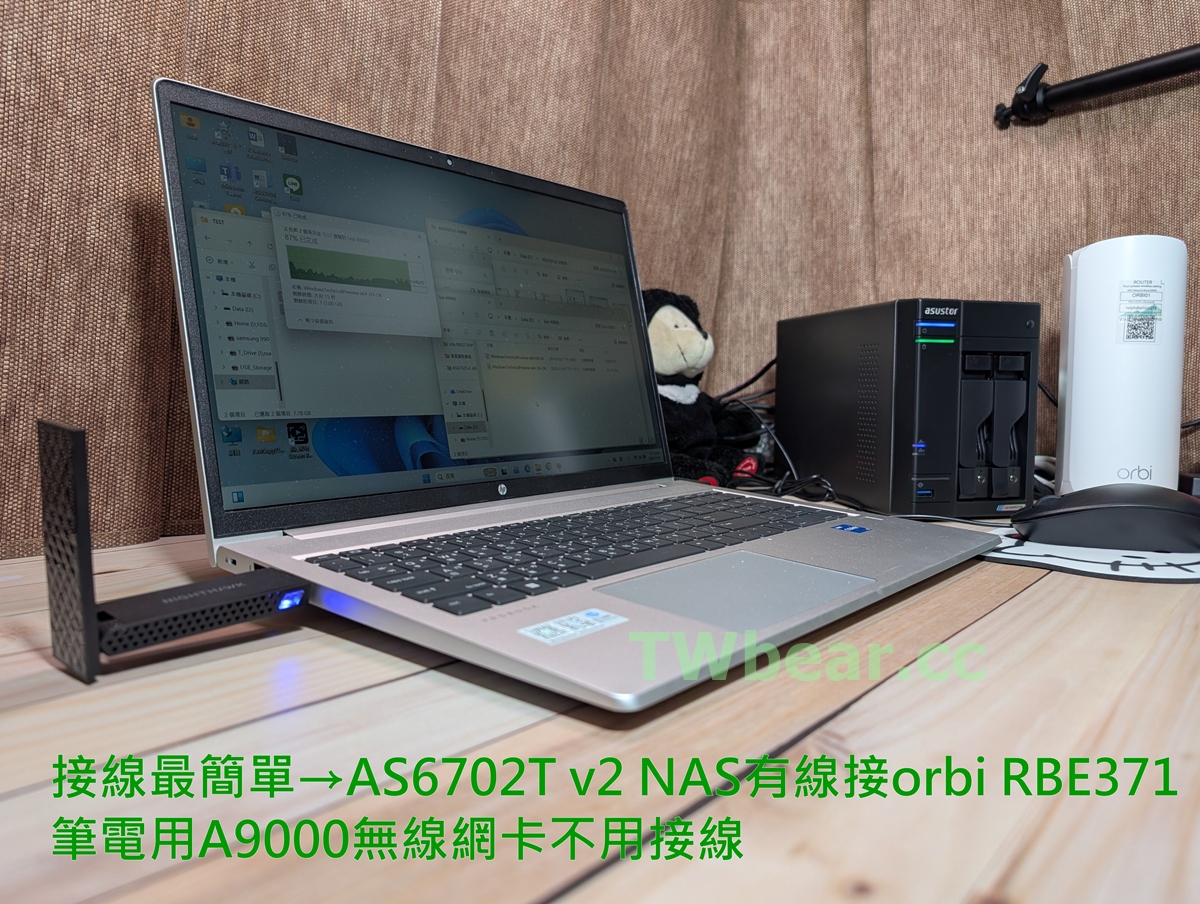
圖 R38 簡單AS6702T v2 NAS有線接orbi RBE371、筆電以NETGEAR A9000 Wi-Fi 7無線接取orbi RBE371。
滿足大坪數穩定可靠易用親民選擇NETGEAR Orbi RBE373 Wi-Fi 7 MESH無線網路環境
這台HP筆電其實有內建Wi-Fi 6e無線網路,會加裝NETGEAR夜鷹A9000 Wi-Fi 7無線網卡的原因有二:
一、先前在 NETGEAR orbi RBE373 開箱評測🖱️ 做過由WiFi 6e升級到Wi-Fi 7的效能差異測試,發現有支援5G 240MHz的WiFi 7比5G 160MHz的WiFi 6e還是有明顯差異,而且不只效能有差異、無線網路連線穩定度也較優異。
二、這系列評測主題就計畫加碼搭配NETGEAR orbi RBE373 MESH Wi-Fi 7進行無線存取應用環境👉全無線便利使用先決傳輸效能實測!
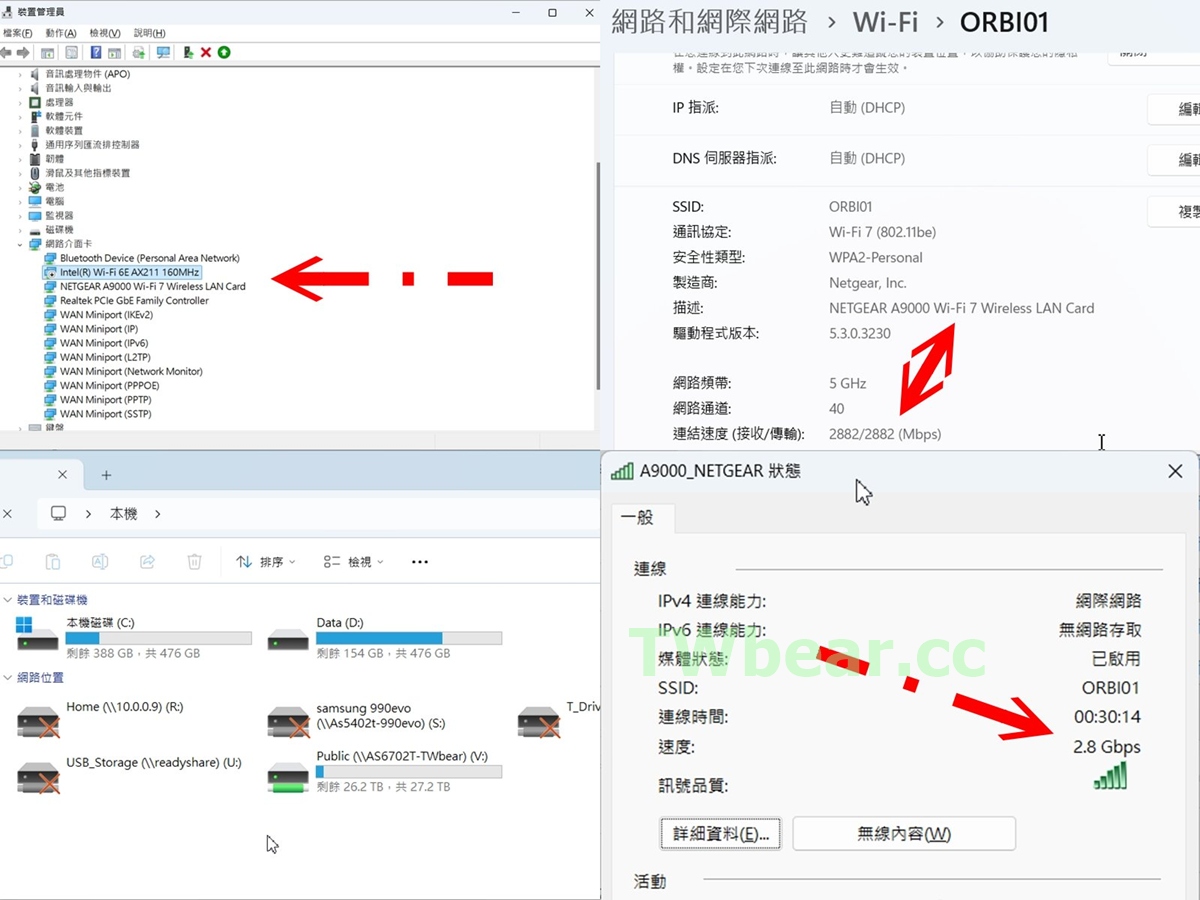
圖 R39 筆電加裝美國軟件A9000 WiFi 7無線網卡以2.8 Gbps連接orbi RBE371 WiFi 7路由器
對現在許多以筆電與內建無線網路電腦暨智慧手持裝置使用為主的環境,及不想大費周章、大筆花費穿牆打洞拉網路的人,相信這樣的測試對他們來說很重要!
AS6702T v2、ST30000NT011 30TB、orbi RBE373 WiFi 7無線網路存取應用組合實測
瞭解測試環境與背景之後,接著是測試之前確認一下連線狀態,還有就是測試樣本形式!
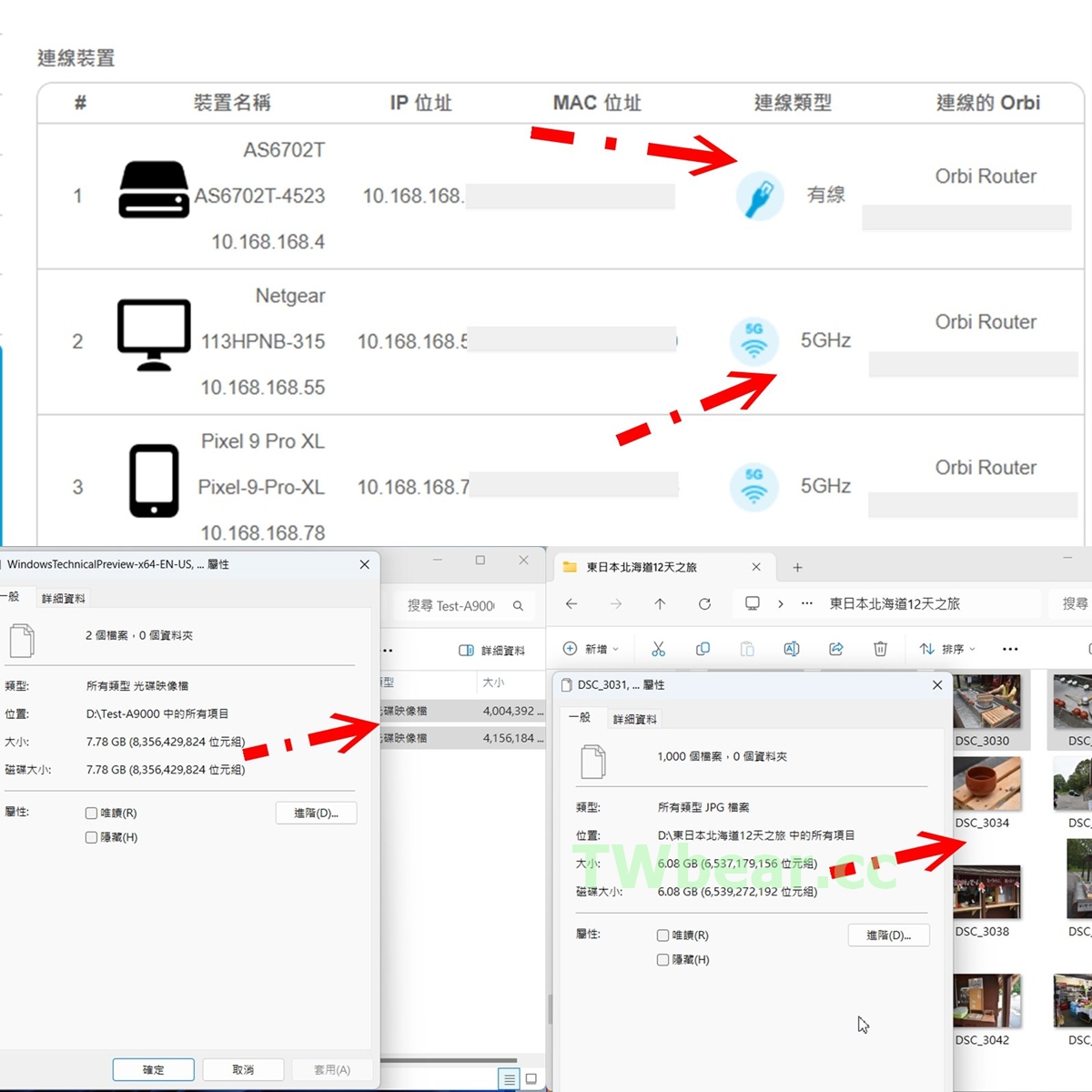
圖 R40 NAS有線、筆電5G無線接orbi路由器,樣本除前面用過的兩個ISO 大型檔案。追加相信是許多人最需要也最經常在網路上傳來存去,大小約在2MB~幾十MB的相片與影片檔1000個,總容量達6.x GB 的檔案。
接下來就直接以Windows 內建 Copy開測啦!
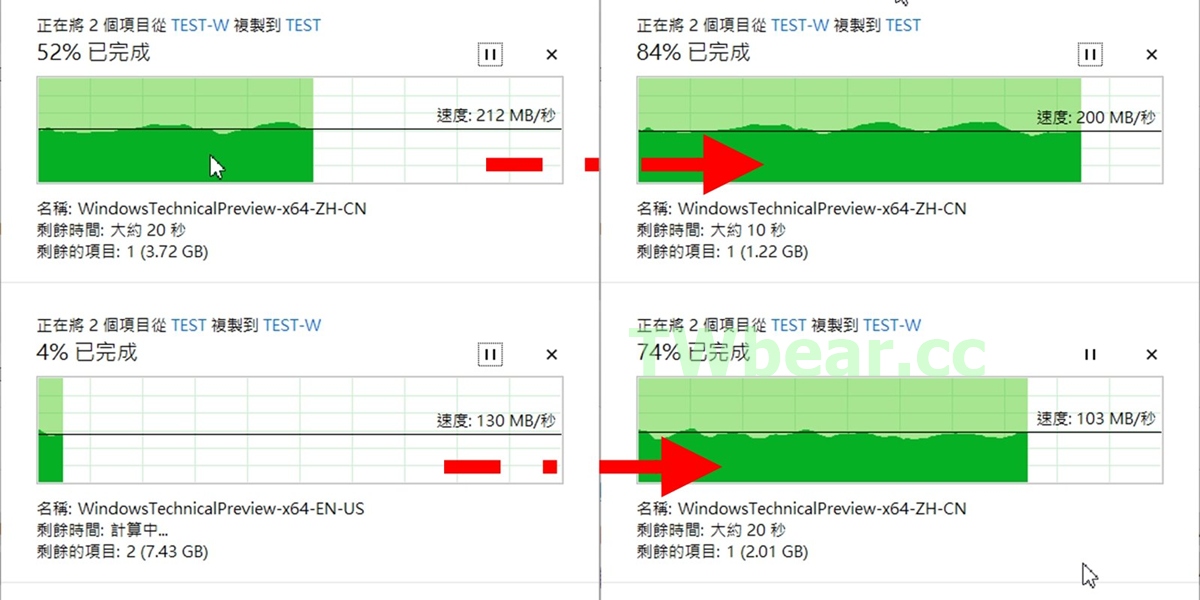
圖 R41 一樣以Windows 內建 Copy程式實測,上傳NAS與下載NB獲得212 / 200 MB/s與130 / 103 MB/s的速度,這速度遠超過1Gb有線網路一般110上下或約略相當,以212 MB/s換算大概就是1.7 Gb,也就是取代1Gb有線網路實測OK!
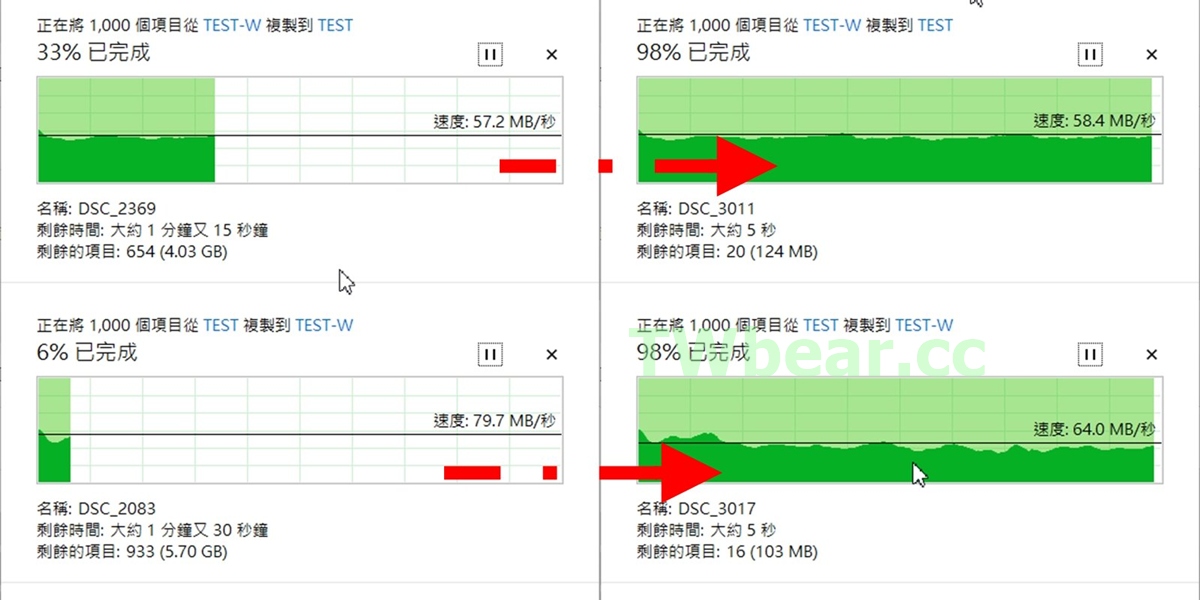
圖 R42 個別檔案比較小的相片檔、影片檔上傳NAS與下載筆電的速度: 57.2、58.4、79.7、64 MB/s。
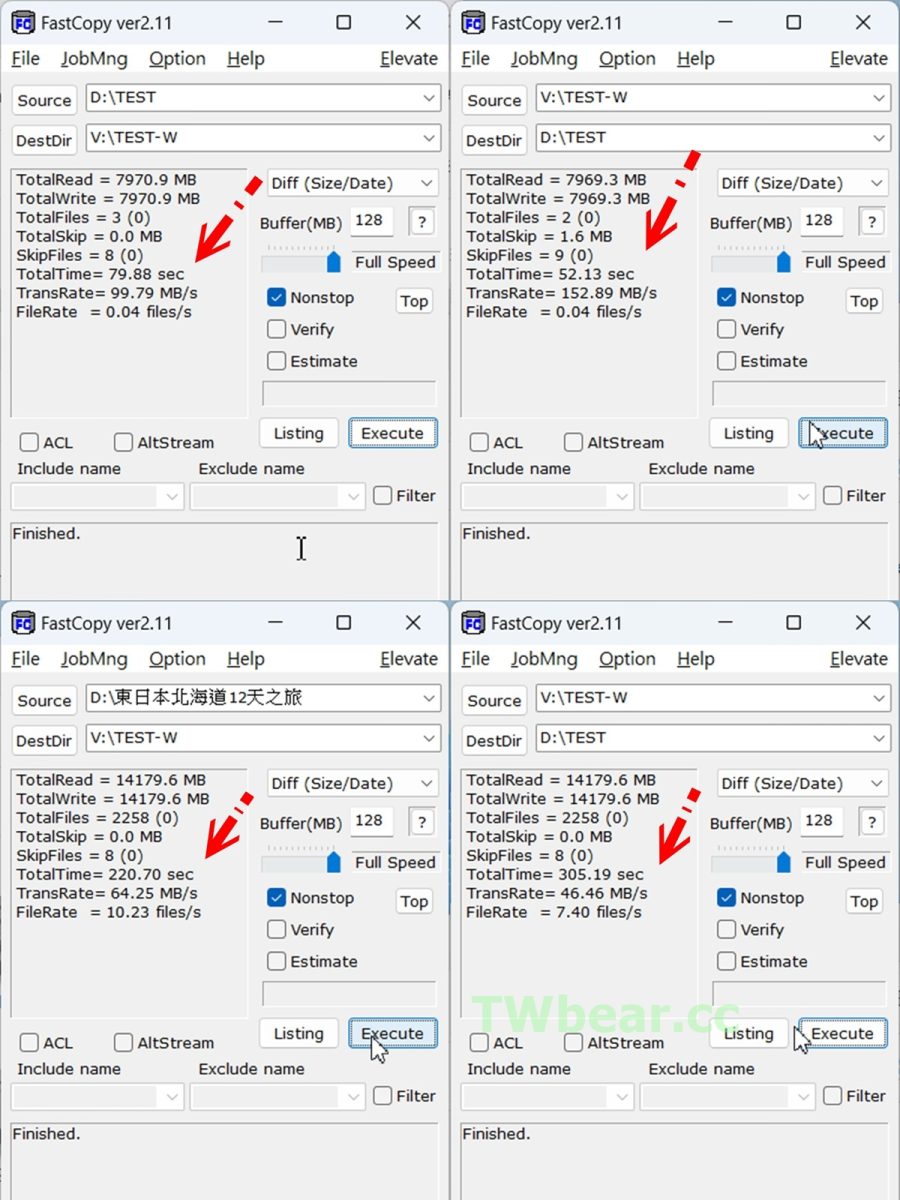
圖 R43 使用 FastCopy測試整個COPY歷程的平均傳輸速度,ISO大檔案 99.79 / 152.89 MB/s 、1000個照片與影片的小型檔案 64.25 / 46.46 MB/s,實測效能表現符合預期,兩個合計8G大的檔案COPY只需要一分鐘不到的52.13秒與79.88秒,1000個日常或旅行照片及影片這種COPY實最耗時的小型檔案也只花費220.70秒與5分鐘就完成,這樣快的速度滿足便利使用先決的無線網路傳輸存取很可以!
當然~無線網路會隨距離遠近而有傳輸速度上的變化,這一點是無線網路跟有線網路不同特性,所以想要穩定高速傳輸當然還是有線網路👈這樣的需求就請參考文章前一個單元咯!
熊言熊語🐻小體積高容量「Wi-Fi 7無線網路儲存與應用架構」實測推薦
寫在結論之前,先分享一個台灣熊自己的痛苦經驗~關於雲端硬碟(雲端儲存空間)。開始這”辛苦旅程”的開始當然是因為Google Pixel 9 Pro MAX送了台灣熊2TB的雲端空間,但~只有一年XD!在這之前台灣熊一直使用100G的GOOGLE雲端空間,而且多年使用良好也很滿意。不過就在擁有2TB雲端空間之後…不只不覺在”主動”與”被動”…是的有些機制你一不留意它就靜靜的在後台幫你上傳到雲端,等到一年免費快到期之際…發現竟然長大約四倍…來到3百多GB的資料XD。
在分享痛苦經驗之前先分享使用NAS的優點,就因為台灣熊有定期將資料備份到NAS的習慣,特別是相片、影片與截圖及下載這四類的檔案,所以當發現相片與影片部份被默默的送上雲端之後…就進行檢視同時在NAS與外接硬碟中的資料比對,確認NAS與外接硬碟有相同資料就著手開刪GOOGLE雲端資料。能這麼快下決心,就是拜使用NAS及長期養成再備份到外接硬碟的好習慣(握拳)!
但~接下來雲端資料刪除的體驗就不是那麼輕鬆了,因為關乎操作UI介面與網路傳輸…等因素,即便熊窩是雙向1G寬頻~在刪除過程中也還是要經歷相當長的時間XD~對眼睛、體力、腰與手指頭都是考驗(T_T)。順便提一下…這樣的雲端使用經驗不是只會出現在Google,是所有便利使用的雲端都會!因為平常大家一點一滴的網雲端上傳,偶爾查詢與小量下載相當順暢所以開心使用不會察覺,加上由雲端硬碟進行相片、影片與小中型大小檔案分享更是方便,所以台灣熊也很鼓勵大家善用雲端空間的便利,只是如果想要備份你以傳上雲端空間的資料,建議日常就使用APP等應用程式搭配NAS進行,在默默的資料被上傳到雲端的同時也可以默默的下載備份到你在地的NAS中,當然~像台灣熊一樣自己回家備份到NAS更可以省下雲端空間的費用,畢竟2TB空間每個月330元長期累積下來可不便宜,就算年繳3300元、使用5年(參考硬碟保固期)也要16500元,還有無網路時或像之前發生全球網路大當機…這時候雲端資料跟沒有是一樣的XD,所以善用雲端空間的同時也建議你將資料落地👈善用NAS。
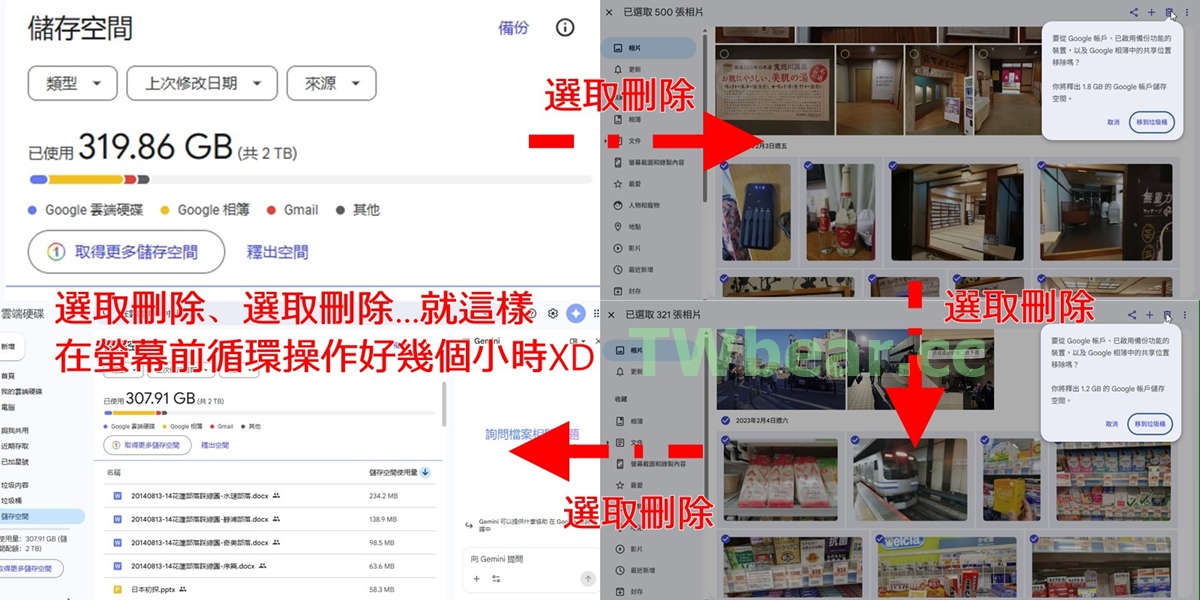
圖 R44 雲端使用真的便利~熊熊只是悄悄增胖到3百多GB,日前陪好友到A家買手機、他才發現雲端已胖到1.2TB多…資料。😅
痛苦經驗的開始就是…一想到雲端空間變胖費用也相對變多,自己有定期備份習慣、在外查找舊相片與影片機率也低,所以還是覺得返普歸真~回到100GB/一個月65元的方案比較實在,有資料就一樣備份到NAS+外接硬碟+另一台PC中的硬碟,雲端就留最近的資料(其實也大多是採訪或旅行的照片與影片)。
沒想到就這樣一個念頭、以為刪資料不會像下載壓縮打包要花不短的時間,壓縮要時間可以理解…但實作後發現連操作連刪除也一樣耗時~讓人吃足苦頭!感想是光刪除就要3~4小時,更不要說是打包壓縮下載要花多少時間了!真心一次就怕,也無法一次到位…就認輸了,先刪到200GB以下、選一個月200GB/90元方案來頂著用,還好差100GB只差25元就不要虐待自己的眼睛與手指頭了!
結論就是推薦大家,方便的雲端妥善使用很OK!不過在使用雲端的同時記得順手將資料也儲存一份到在地端的NAS裡面,善用工具在日常就自動將雲端備份到在地端的NAS,這樣確保資料的安全支同時也方便在地端的各種存取應用,也有機會省下一些雲端空間租費省點錢,一舉多得何樂不為!
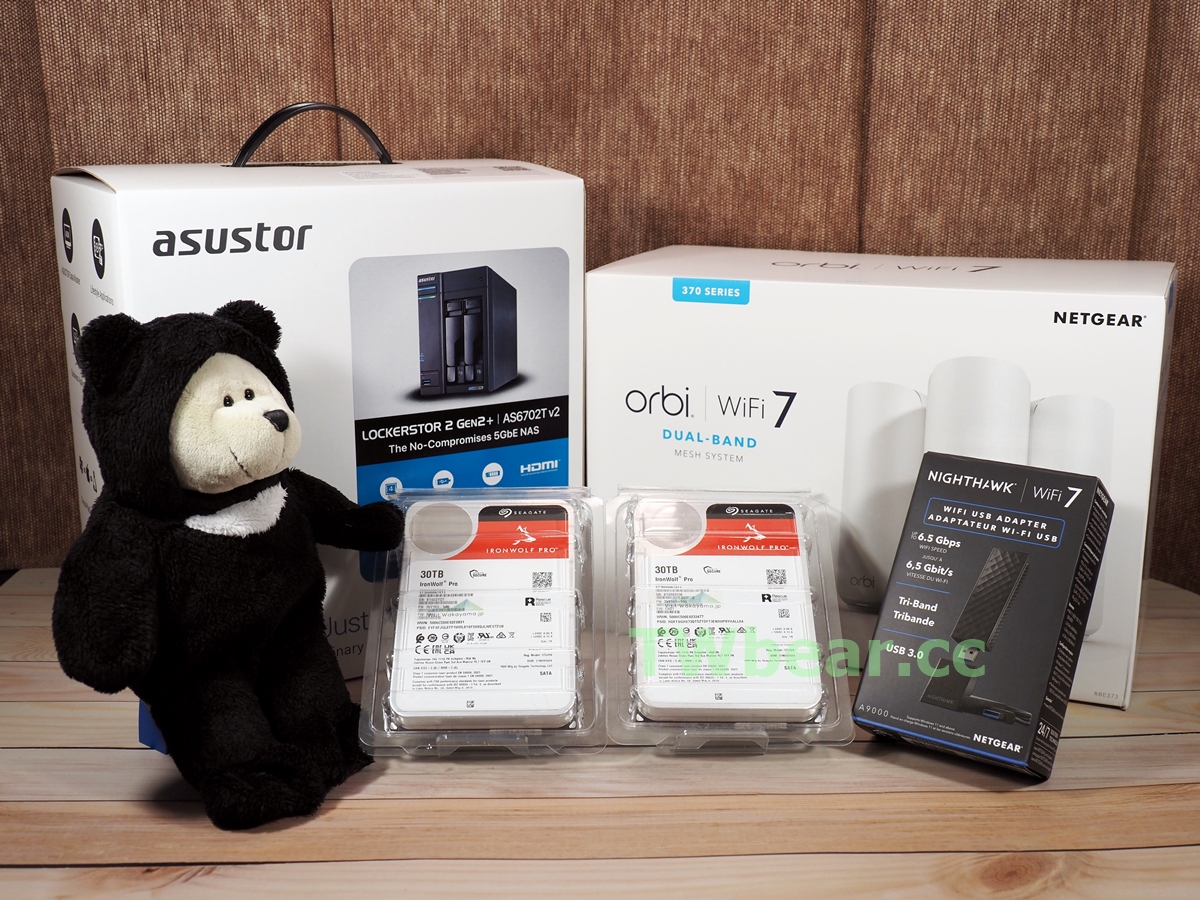
圖 R45 加入NETGEAR Orbi RBE373的小體積高容量「Wi-Fi 7無線網路儲存與應用架構」實測成功 \^o^/
過往很多產品在規劃設計開發時容易有一個迷思,就是會選擇小體積、低價格、產品系列中入門檻機種…的使用者對效能與容量需求較低,所以很多規格就因為價格先決而被閹割甚至移除。這樣的思維常讓可使用空間受限或是專屬用途需求者很難找到設備體積小省空間兼顧省效能與相對省錢又能有一定效能以上表現的好選擇,在選擇NAS有這樣困擾的讀者這時最佳選擇就是這台ASUStor AS6702T v2,如果口袋夠深或是就是需要高容量、當然搭配採用HAMR技術的SEAGATE ST30000NT001 30TB硬碟、同時兼顧儲存容量與效能;有更高速效能需求與預備使用SMB多重通道合併功能環境、採用M.2 SSD創造10G存取環境來使用也可以;考量大坪數屋戶內資料取存方便加入NETGEAR Orbi RBE373 MESH建構WiFi 7無線網路環境,無線網路效能需求高與口袋夠深的人、可以換選NETGEAR高階Orbi RBE97系列🖱️,非大坪數使用者就推薦具備10G網埠的夜鷹旗艦RS600路由器🖱️來搭配,總之~實測的結果確認”華芸 AS6702T v2 + 希捷 IronWolf Pro 30TB”組合表現優異值得推薦,搭配親民高穩定可靠入門款Orbi RBE373”組建WiFi 7無線便利無線存取應用”大成功👈這結果就是給”更大頻寬更順的網路除了追劇還可以做甚麼?”疑問者最佳實證解答!
上面延伸的各種搭配方式同時推薦給有相關應用需求的讀者們咯🙏
FACEBOOK粉專:ASUSTOR Inc. 華芸科技🖱️
華芸產品網頁:ASUStor LOCKERSTOR 2 Gen2+ AS6702T v2 NAS🖱️
作者:台灣熊🖱️
在ICT資通訊產業經歷近30年,喜歡網路寫作分享、兼任大學社團指導老師、同時基於熱忱仍然持續玩著電腦;貪吃愛玩也是熊的本性,所以也兼具美食、旅遊的分享。
2022~2024食尚玩家駐站部落客 ‧ 石川縣加賀市宣傳大使 ‧ HITひろしま観光大使
請大家支持台灣熊生活部落按讚加入粉絲團🖱️喔!
您的按讚與幫忙分享都是對台灣熊最實質的精神鼓勵~.~
加入YT→台灣熊YOUTUBE頻道 ‧ IG追踪→隨手拍即時分享
參考資料與延伸閱讀🐻
※3C開箱‧SSD外接硬碟👉SAMSUNG T9效能、Android手機資料傳輸、搭配NETGEAR夜鷹RS600 WiFi 7分享器自製私有雲端空間實測!
※3C‧網通|無線上網大躍進‧完全符合台灣NCC標準NETGEAR 2024最新Wi-Fi 7三頻無線路由器👉NIGHTHAWK RS300 BE9300開箱實測!更快、更穩定、低延時、高抗干擾能力~優評價推薦。
※3C評測‧網路儲存與硬碟|2+4配置華芸as5402T小體積高應用彈性搭配三星990EVO高速SSD組合開箱👉WiFi 7無線及Multi-Gig 2.5G有線存取效能實測
※自駕旅行3C網通‧日本上網|甲信越地方Wi-Ho!特樂通eSIM使用經驗與景點推薦Mapecode導航資訊分享!(內含訂購方式教學與 #2025冬福長新 趴趴走網速實測)
※3C‧網通|穿牆神器開箱NETGEAR Orbi RBE773 Mesh WiFi 7 路由器台灣實測👉優質訊號廣覆蓋範圍,告別網路死角打造優評價無縫上網環境推薦!(內含跨棟應用挑戰)
※熊愛生活|隨身包推薦‧輕巧雅緻安全與創意應用加持XD DESIGN BOXY SLING 隨行防盜吐司包-都市穿梭型男好物開箱!
※ 熊愛旅行|2025更新資訊👉美國ESTA電子簽證網路申請教學(2019初版)-免代辦備妥資料5分鐘6個步驟輕鬆線上申請快又方便!(內含美國入境旅客APIS 資料輸入)
※3C評測Ai安全監控※更輕更小更易用Arlo Essential二代升級新上市VMC3050真無線雲端網路攝影機開箱實測!內建電池防水設計、2K影像彩色夜視,品質資安兼顧高性價比優選推薦。(文內含一代二代差異比較)













![[熊愛3C]時尚外型、簡單設定、操作容易、區網外網應用兼顧的Shuttle OmniNAS KD21 開箱實測,家庭與個人私有雲的好選擇!](https://i0.wp.com/twbear.cc/wp-content/uploads/2017/08/1502982290-c0849e50385357bcc4170d342d500cd7.jpg?resize=40%2C40&ssl=1)
![[熊愛4C]高評價WiFi 6內外雙鏈路聚合2GB超高速傳輸旗艦NETGEAR AX8 NIGHTHAWK RAX80 (AX6000)無線路由器實測-高性能科技產品外型也可以很優雅!(含Wi-Fi 6四大疑問解答)](https://i0.wp.com/twbear.cc/wp-content/uploads/2019/10/1570219336-0575c0767578f9a0f34c673ab0507064.jpg?resize=40%2C40&ssl=1)
![[3C評測-安全監控智慧家庭]開箱實測小米智慧門鈴2超便宜適合推薦價格先決與臨時急用者,但有這幾點需求或顧慮者不建議~不推薦!](https://i0.wp.com/twbear.cc/wp-content/uploads/2022/01/1641146538-e78257b7817b94f522e3df4f9122a79f.jpg?resize=40%2C40&ssl=1)
![[熊愛3C]NETGEAR Nighthawk R7000 802.11ac無線路由器開箱實測令人側目,功能強大簡易上手戰情介面一目了然!(高評價優質機種推薦)](https://i0.wp.com/twbear.cc/wp-content/uploads/2017/08/1502984033-379ff215f2a697e11927f7440457c3e5.jpg?resize=40%2C40&ssl=1)
![[熊愛4C][AMD平台電腦組裝系列二]早已備妥等AMD Ryzen APU上身的GA-AB350M-Gaming 3開箱,講求性價比與務實型使用者好選擇!(含主機板簡要挑選因素)](https://i0.wp.com/twbear.cc/wp-content/uploads/2018/03/1521829985-e7e26b65ed23d5530499d70bb33a6f26.jpg?resize=40%2C40&ssl=1)
![[3C評測-網路通訊]找簡單好用價位親民跨品牌相容可解決擴大無線範圍改善網路訊號不良優化網速神器嗎?開箱實測推薦→美國網件4串流WiFi 6 Mesh延伸器(中繼器) 夜鷹EAX20!(辦公室暨出租公寓小型商店無線網路開店包)](https://i0.wp.com/twbear.cc/wp-content/uploads/2020/09/1599657782-7b512c54f8925e4d032406d35d3add7a.jpg?resize=40%2C40&ssl=1)